アプリパスワードとは、2段階認証の確認画面を表示できない古いアプリのために発行する、使い捨てに近い専用パスワードです。Microsoft アカウントで2段階認証をオンにすると、パスワード入力欄しかないアプリは確認コードを送る手段がないため、サインインできなくなります。そこで、そのアプリにだけ別の長いパスワードを渡す、という考え方です。
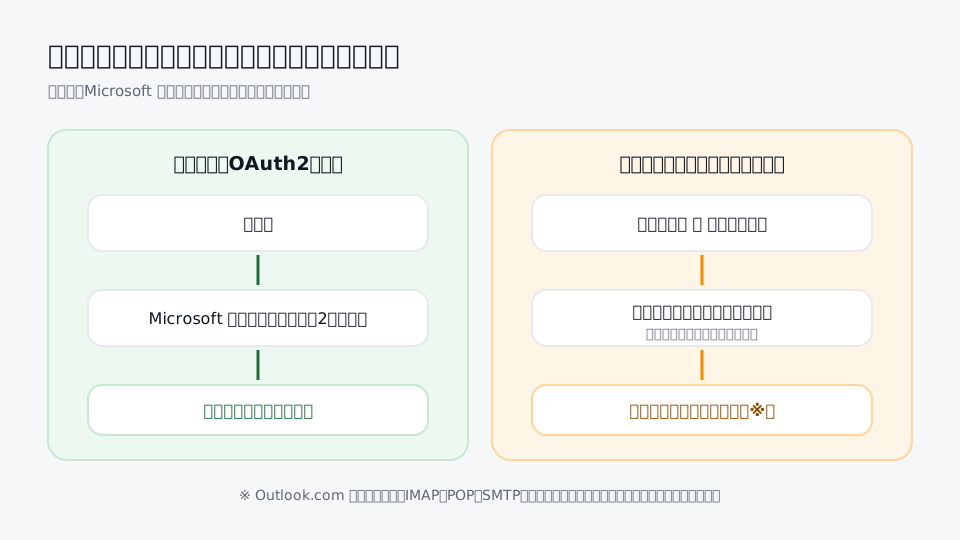
ただし、Outlook.com のメールをメールソフトで読む用途では、事情が少し変わってきています。Microsoft は Outlook.com で、ユーザー名とパスワードだけで接続する「基本認証」から、OAuth2 を使う「先進認証」への移行を進めているためです。この記事では、アプリパスワードの作り方に加えて、作っても接続できないときに何を見直せばよいかをまとめます。
この記事でわかること
- アプリパスワードが必要になる場面と、作成の前提条件
- account.microsoft.com での作成・削除の手順
- メールソフトでアプリパスワードが通らない理由と代わりの方法
- アプリパスワードを安全に扱うためのルール
アプリパスワードが必要になる場面
アプリパスワードが役に立つのは、「Microsoft アカウントの画面を開いてサインインする」仕組みを持たないアプリです。サインインの方法を見れば、必要かどうかはある程度見分けられます。
| サインインの見え方 | アプリの例 | アプリパスワード |
|---|---|---|
| Microsoft のサインイン画面がアプリ内やブラウザで開く | 新しい Outlook、Outlook モバイル、iPhone・Android の標準メールで「Outlook.com」を選んだ場合など | 不要。通常どおりサインインし、2段階認証の確認も通せる |
| サーバー名・ユーザー名・パスワードを手入力するだけ | 古いメールソフト、古い端末の同期設定、一部の複合機や業務機器 | 必要になる場合がある。ただし接続方式によっては使えない |
手入力型のアプリでも、最近のものは OAuth2 に対応していることがあります。設定画面に「OAuth2」「Microsoft でサインイン」のような選択肢があるなら、アプリパスワードよりそちらを選ぶほうが確実です。
作成の前提条件:2段階認証がオンであること
「アプリパスワードの項目がどこにもない」という相談の多くは、2段階認証がオフのままになっていることが原因です。アプリパスワードは2段階認証を使うアカウントのための仕組みなので、オフの状態では作成の項目が表示されません。
先に2段階認証をオンにしてください。手順はOutlook.com の2段階認証を設定する方法で説明しています。オンにする途中で、アプリパスワードについての案内が表示されることもあります。
なお、パスワードを使わない設定(パスワードなしのアカウント)にしている場合や、職場・学校のアカウントの場合は、扱いが異なります。職場・学校のアカウントでは、組織の管理者がアプリパスワードの利用を許可していないと作成できません。
アプリパスワードを作成する手順
2026年10月時点の画面では、次のように操作します。
- ブラウザで
account.microsoft.comを開き、サインインします。 - 「セキュリティ」を開き、「サインイン方法と確認方法を管理する」または「高度なセキュリティ オプション」を選びます。
- 本人確認を求められたら、登録済みの確認方法でコードを受け取って入力します。
- 「アプリ パスワード」の欄にある「新しいアプリ パスワードを作成します」を選びます。
- 画面に表示された英字の文字列が、アプリパスワードです。
- 使いたいアプリのパスワード欄に、通常のパスワードの代わりにこの文字列を入力します。
表示されたアプリパスワードは、画面を閉じると再表示できません。入力ミスに備えてその場で使い切り、どこかに書き残す必要はありません。もう一度必要になったら、新しく作り直せば済みます。
不要になったアプリパスワードを消す
同じ「アプリ パスワード」の欄に、既存のアプリパスワードを削除する項目があります。Microsoft アカウントでは、個別に選んで消すのではなく、作成済みのアプリパスワードをまとめて削除する形になっています。削除すると、アプリパスワードで接続していたアプリはすべて接続できなくなるので、まだ使うアプリがあれば新しく作り直して入れ直します。
Outlook のメールソフト接続で通らない理由
アプリパスワードを正しく入力しても、メールソフトから Outlook.com に IMAP・POP・SMTP で接続できないことがあります。理由として大きいのが、冒頭で触れた基本認証の扱いです。
Microsoft は2024年9月以降、Outlook.com について基本認証による接続を受け付けず、先進認証(OAuth2)を使うよう案内しています。アプリパスワードは「パスワードで接続する」方式の延長にあるため、この流れの中では、メールソフトによっては接続が通らなくなっています。
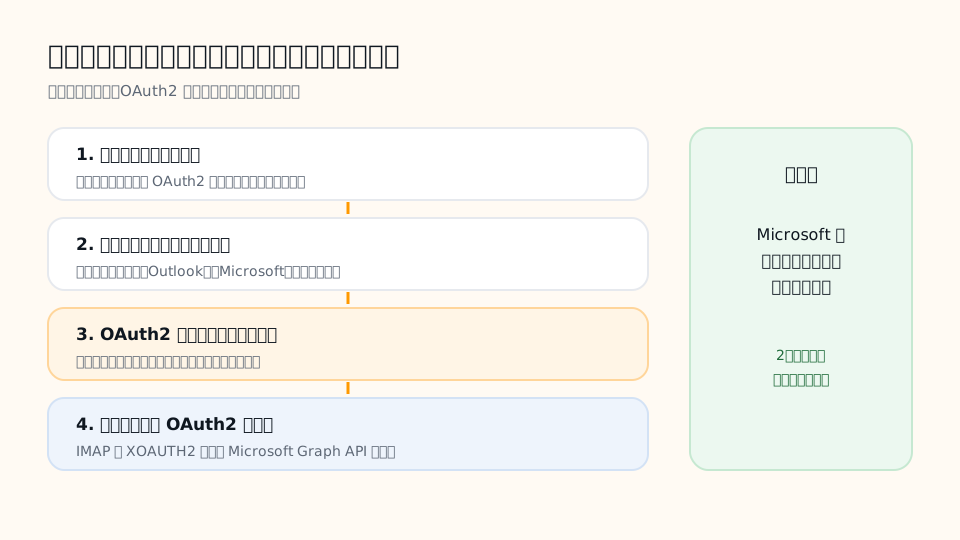
こうした場合の見直し先は、次の順番がおすすめです。
- アプリを更新する:新しいバージョンで OAuth2 に対応していることがあります。
- アカウントの種類を選び直す:手動設定ではなく、「Outlook」「Microsoft」「Hotmail」などの選択肢から追加すると、サインイン画面経由の接続になることがあります。
- OAuth2 対応のアプリに切り替える:Thunderbird など、OAuth2 でサインインできるメールソフトを使います。
- 自作のツールなら OAuth2 で実装する:プログラムから受信する場合は、IMAP の XOAUTH2 や Microsoft Graph API を使います。
複合機や業務機器のメール送信設定
スキャンした書類をメールで送る複合機や、通知メールを送る業務機器に Outlook.com のアドレスを設定している場合も、同じ問題が起こりえます。こうした機器はファームウェアの更新でしか認証方式が変わらないことが多く、アプリパスワードを入れても送信できないままになりがちです。メーカーが OAuth2 対応の更新を出していないか確認し、対応していない場合は、機器のメーカーが推奨する送信方法や、送信専用に用意した別のメールサービスの利用を検討します。
OAuth2 での接続の流れは、Outlook の IMAP を OAuth2 で接続する方法で詳しく説明しています。
安全に扱うためのルール
アプリパスワードは、2段階認証の確認を経ずにアカウントへ接続できる鍵です。便利な反面、漏れたときの影響は通常のパスワードと変わりません。
- 1つのアプリにつき1つ作成し、使い回さない
- メモやチャットに貼り付けて保管しない。必要なら作り直す
- 端末を手放す、アプリを使わなくなったら、アプリパスワードを削除する
- 心当たりのない接続が疑われるときは、パスワード変更とあわせてアプリパスワードも削除する
削除のあとは、サインイン履歴に見慣れない接続がないかも確認しておくと安心です。
よくある質問
アプリパスワードは通常のパスワードを変えると無効になりますか?
パスワードを変更したとき、セキュリティ上の理由でアプリの再接続が必要になることがあります。接続が切れたアプリには、新しいアプリパスワードを作って入力し直してください。
作成したアプリパスワードをあとから確認できますか?
できません。表示されるのは作成した直後の1回だけです。わからなくなった場合は、新しく作成し直します。
新しい Outlook アプリでもアプリパスワードが必要ですか?
通常は不要です。新しい Outlook や Outlook モバイルは Microsoft のサインイン画面からサインインでき、2段階認証の確認もその場で行えます。
Gmail のアプリパスワードと同じものですか?
考え方は似ていますが、別のサービスの別の仕組みです。Google 側の手順はGoogle アプリパスワードの作成方法で扱っています。
まとめ
- アプリパスワードは、2段階認証の確認画面を出せない古いアプリ向けの専用パスワード
- 作成には2段階認証がオンであることが必要で、表示されるのは作成時の1回だけ
- Outlook.com は先進認証への移行が進み、メールソフト接続ではアプリパスワードが通らない場合がある
- 通らないときは、アプリの更新や OAuth2 対応アプリへの切り替えを検討する
OAuth2 での接続に対応した Outlook アカウントはHotmail・Outlook(OAuth2対応)で扱っています。公式の説明は Microsoft のアカウントのヘルプでも確認できます。