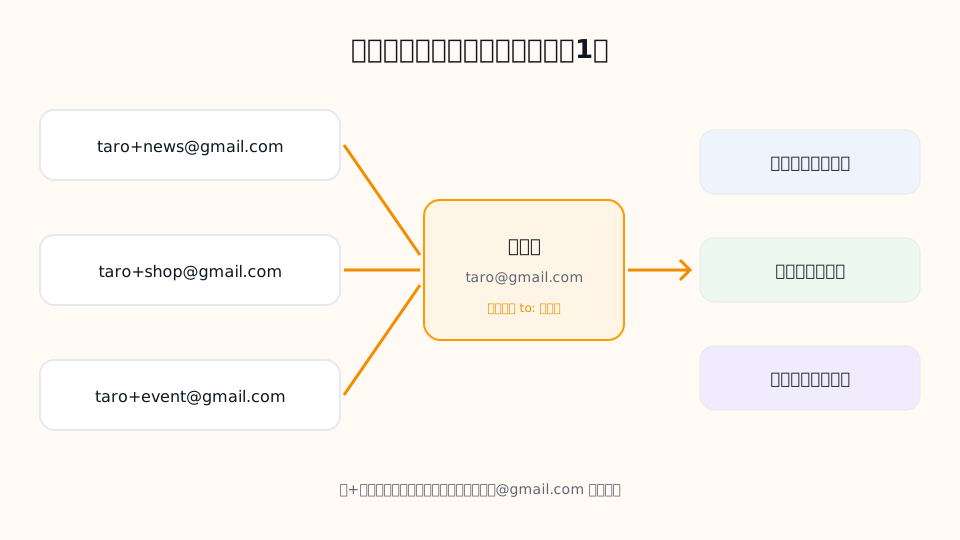
yourname+shop@gmail.com。見慣れない形かもしれませんが、これも yourname@gmail.com の受信箱に届く、れっきとしたメールアドレスです。Gmailでは、ユーザー名のあとに「+」と任意の文字列を付け足しても、同じアカウントで受信できる仕組みになっています。一般に「プラスアドレス」や「サブアドレス」と呼ばれます。
新しいアカウントを作らなくても、登録先ごとに宛先を変えられる。それだけで、どこから届いたメールなのかが一目でわかり、フィルタで自動的に仕分けることもできます。一方で、万能な「捨てアドレス」ではなく、使い方を誤ると期待した効果が得られない面もあります。
この記事では、プラスアドレスの仕組みと実用的な使い方、うまくいかないケース、そして「別名で送信する」設定までを順に見ていきます。
この記事でわかること
- プラス記号とドットがGmailでどう扱われるか
- 登録先ごとにアドレスを変えてフィルタで振り分ける方法
- プラスアドレスを受け付けないサイトがあるときの考え方
- 「他のアドレスからメールを送信」設定との違い
Gmailが無視する2つの記号
個人向けの @gmail.com アドレスでは、ユーザー名に含まれる次の2つが受信時に特別扱いされます。
| 記号 | 扱い | 例(どれも同じ受信箱に届く) |
|---|---|---|
| +(プラス) | 「+」以降の文字列は配送先の判定に使われない | taro.yamada+news@gmail.com |
| .(ドット) | ユーザー名中のドットの有無・位置は区別されない | taroyamada@gmail.com、t.aro.yamada@gmail.com |
ドットが無視されるのは @gmail.com の個人アカウントの話で、Google Workspaceなど独自ドメインのアドレスでは、ドットの有無は別のアドレスとして扱われます。プラス記号のほうは、多くの環境で使えますが、組織の設定によって挙動が異なることがあります。独自ドメインのGmailについてはGmailと独自ドメインの違いで整理しています。
実用的な使い方
登録先ごとに「タグ」を付ける
ネットショップには +shop、メルマガには +news、勉強会の申込みには +event。このように用途を表す短い単語を付けて登録しておくと、受信したメールの宛先欄を見るだけで、どの経路で届いたのかがわかります。
フィルタで自動的に振り分ける
宛先に応じて処理を変えるには、フィルタの条件に to:taro.yamada+news@gmail.com や deliveredto:taro.yamada+news@gmail.com を指定します。ラベルを付けて受信トレイをスキップすれば、メルマガ類を本来の受信トレイから切り離せます。フィルタの作り方はGmailのフィルタとラベルの設定方法をご覧ください。
アドレスの流出元に気づく手がかりにする
あるサイトにだけ伝えた +xxx 宛てに、まったく関係のない広告や不審なメールが届き始めたら、そのサイト経由でアドレスが出回った可能性を疑うきっかけになります。断定はできませんが、確認の手がかりとしては十分役に立ちます。
開発・テストでの受信確認
自社サービスのテストで、通知メールの文面やタイミングを確かめたいときにも便利です。テスト環境の宛先を +test1、+test2 と変えれば、手元の1つの受信箱で動作を確認できます。ただし他社サービスの規約で1人1アカウントと定められている場合は、それに従ってください。開発でのアドレスの使い分けはテスト用メールアドレスの使い分けも参考になります。
タグの付け方を決めておく
プラスアドレスは思いついたまま付けられる手軽さが魅力ですが、数が増えると「どこに何を使ったか」がわからなくなります。続けて使うなら、簡単なルールを最初に決めておくのがおすすめです。
- 用途で分ける:
+shop、+news、+workのように大きな分類だけにする。フィルタが少なくて済む - サービスごとに分ける:
+サービス名にする。流出元の手がかりとしては強いが、管理する数は増える - 推測されにくくする:サービス名そのままではなく、自分だけがわかる短い略語にする
どの方法でも、登録したアドレスはパスワードマネージャーのメモ欄などに残しておくと、ログインIDを思い出せないという事態を防げます。また、送信者によってはメールを送る際に「+」以降を自動で取り除いてしまうケースもあるため、振り分けがうまくいかないメールがあれば、実際の宛先欄を確認してみてください。
知っておきたい限界
プラスアドレスは便利ですが、次の点は理解しておく必要があります。
- 本来のアドレスは丸見え:
+以降を削れば元のアドレスになるため、相手に本当のアドレスを隠す目的には向きません。 - 受け付けないサイトがある:入力チェックで「+」を不正な文字として弾くフォームが今もあります。
- 送信元としては使いにくい:受信専用と考えたほうがよく、返信は通常、元のアドレスから送られます。
- 迷惑メールを止める機能ではない:届いたメールを仕分けるだけで、送信そのものを止めることはできません。
アドレスを相手に知られたくない、用が済んだら受信を止めたい、という目的であれば、プラスアドレスより独立したアドレスを用意するほうが合っています。違いはメールエイリアスと捨てアドの違いで比較しています。
「別名で送信」はまったく別の設定
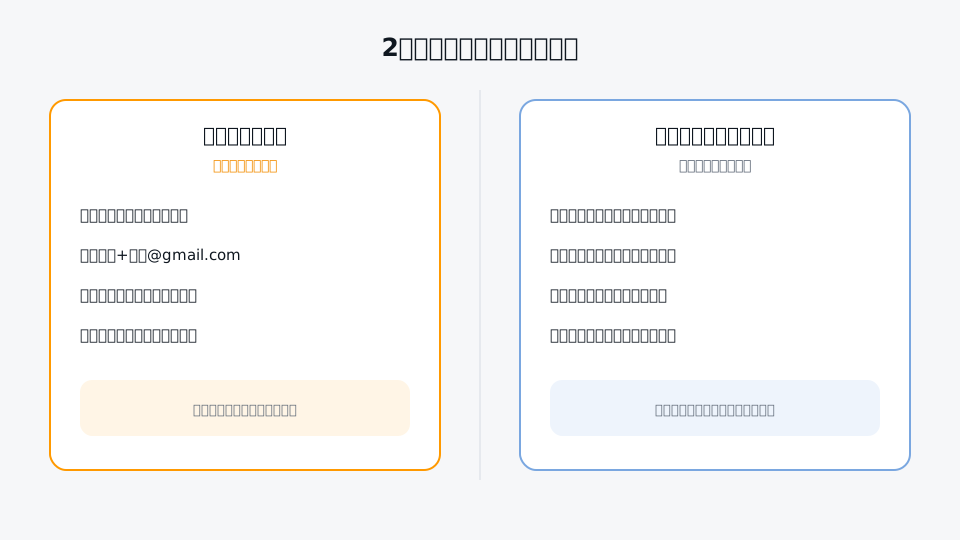
「Gmailのエイリアス」という言葉は、もう一つの機能を指すことがあります。Gmailの「設定」→「アカウントとインポート」にある「他のメールアドレスを追加」で、自分が管理している別のアドレスを送信元として登録する機能です。
- パソコン版Gmailで「設定」→「すべての設定を表示」を開きます。
- 「アカウントとインポート」タブの「名前」欄にある「他のメールアドレスを追加」をクリックします。
- 表示名と、送信元として使いたいアドレスを入力します。
- 案内に従い、そのアドレス宛てに届く確認メールで所有を証明します(外部のアドレスではSMTPサーバーの情報を求められることがあります)。
- 確認が済むと、メール作成画面の「From」で送信元を切り替えられるようになります。
こちらは「自分が受信できる別のアドレス」から送るための設定で、プラスアドレスとは目的が異なります。確認メールを受け取れないアドレスは登録できないため、他人のアドレスを送信元として使うことはできません。
「+」を入力するとエラーになるときは
登録フォームで弾かれた場合、無理に回避しようとせず、そのサイトでは通常のアドレスを使うのが無難です。どうしても分けたいなら、別のアドレスを正規に用意するほうが確実です。後からアドレス変更をしようとしても、サイトによっては「+」を含むアドレスへの変更ができないことがあります。
また、一度プラスアドレスで登録したサービスでは、ログインIDとしてもそのアドレスが使われることが多い点に注意してください。+ 以降を何にしたかを忘れるとログインに手間取るので、パスワードマネージャーにアドレスごと記録しておくと安心です。
よくある質問
プラスのあとに使える文字に制限はありますか?
英数字であれば問題なく使えることがほとんどです。記号や日本語は受け付けない送信側システムが多いため、短い英単語や数字にしておくのが現実的です。
プラスアドレス宛てのメールだけ通知を止めたいです。
フィルタで宛先を条件にし、「受信トレイをスキップ」と「既読にする」を組み合わせると、受信トレイの通知対象から外せます。ラベルを付けておけば必要なときに見返せます。
ドットの位置を変えたアドレスは、他人が別アカウントとして作れますか?
個人向けGmailではドットの有無は同じアドレスとして扱われるため、ドットの位置だけが異なるアドレスを別アカウントとして作ることはできません。
@googlemail.com 宛てのメールも届きますか?
個人向けGmailでは、@gmail.com と @googlemail.com は同じアカウントのアドレスとして扱われ、どちら宛てのメールも同じ受信箱に届きます。プラスアドレスも同様に使えますが、受け付けないサイトがある点は変わりません。
まとめ
- @gmail.com では「+」以降とドットが無視され、同じ受信箱に届く
- 登録先ごとに +タグ を付け、フィルタで to: を条件に振り分けると整理が楽になる
- 本来のアドレスは隠せないので、匿名性が必要なら別のアドレスを使う
- 「他のアドレスから送信」は送信元の切り替えで、目的が異なる
用途の違うアドレスを正式に分けておきたい場合は、Gmailアカウントのカテゴリもご覧いただけます。