新しいGmailアカウントを使い始めるとき、受信トレイの整理やラベル作りより先に済ませておきたいのが、セキュリティまわりの確認です。とくに、ほかの人が作成したアカウントや、以前に別の端末で使われていたアカウントを引き継いだ場合は、ログイン情報がそのまま残っていることがあります。
ここでは、受け取った直後に上から順に進めるだけで「自分だけが管理できる状態」に近づける7つの設定をまとめました。すべて合わせても15分ほどで終わります。
この記事でわかること
- 最初の15分で済ませたい7つの設定と、その順番
- ログイン中の端末や連携アプリを確認する場所
- 設定の途中で本人確認を求められたときの考え方
なぜ「順番」が大事なのか
パスワードを変えても、再設定用のメールアドレスが他人のままだと、相手は「パスワードを忘れた場合」から簡単に取り戻せてしまいます。反対に、再設定用情報だけを変えても、古いパスワードを知っている人はログインを続けられます。
そのため、入口(パスワード)→ 取り戻す手段(再設定用情報)→ 追加の鍵(2段階認証)→ 残っている入口の掃除(端末・アプリ)の順で進めるのが効率的です。
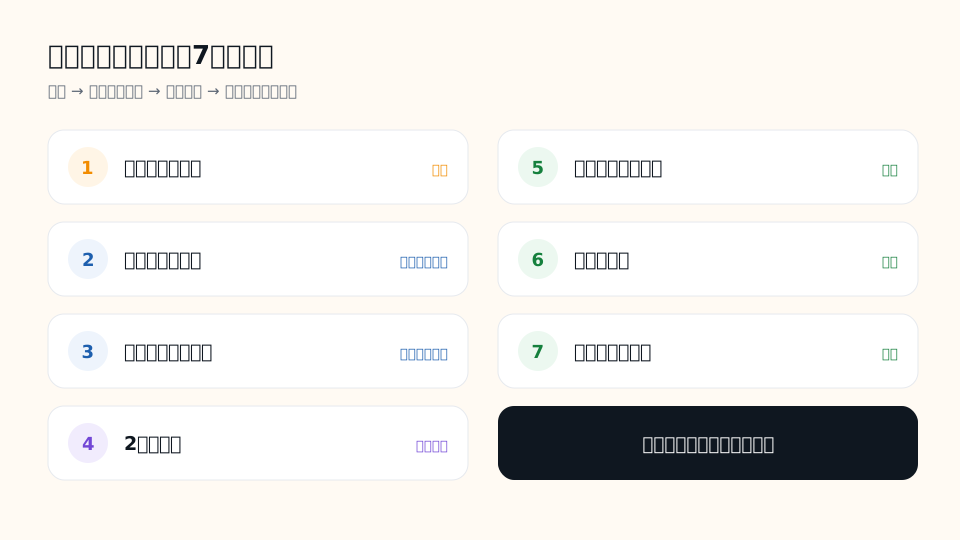
最初にやるべき7つの設定
1. パスワードを自分だけのものに変える
Googleアカウントの「セキュリティ」から「パスワード」を開き、新しいパスワードに変更します。ほかのサービスで使っていない、12文字以上のものを選んでください。変更すると、多くの場合ほかの端末のログイン状態も切れます。
2. 再設定用のメールアドレスを確認する
「個人情報」の「連絡先情報」にある再設定用メールアドレスを、自分が受信できるアドレスに変更します。変更後、そのアドレスに届く確認コードを入力して完了です。詳しい手順は再設定用メールと電話番号の変更方法で解説しています。
3. 再設定用の電話番号を確認する
電話番号が登録されている場合は、自分の番号かどうかを確認します。知らない番号が登録されていたら削除するか、自分の番号に置き換えてください。
4. 2段階認証プロセスを設定する
認証アプリを使った2段階認証を設定します。すでにシークレットキー付きで受け取っている場合も、念のため新しいキーを発行し直すと、以前のキーは使えなくなります。登録方法は2段階認証のシークレットキーの使い方をご覧ください。
5. ログイン中の端末を確認する
「セキュリティ」の「お使いのデバイス」から、ログイン中の端末一覧を表示します。心当たりのない端末は「ログアウト」を選び、アクセスを取り消します。
6. サードパーティ製アプリの連携を確認する
「セキュリティ」の「サードパーティ製のアプリとサービスへの接続」を開き、使っていないアプリの連携を削除します。メールの読み取り権限を持つアプリが残っていると、パスワードを変えても読み取りが続く場合があります。
7. 転送設定とフィルタを確認する
見落としやすいのがGmail側の設定です。Gmailの「設定」から「転送とPOP/IMAP」タブを開き、知らない転送先が登録されていないか確認します。あわせて「フィルタとブロック中のアドレス」で、特定のメールを自動削除・転送するフィルタがないかも見ておきましょう。
| 設定 | 場所 | 目安時間 |
|---|---|---|
| パスワード変更 | Googleアカウント > セキュリティ | 2分 |
| 再設定用メール・電話 | Googleアカウント > 個人情報 | 3分 |
| 2段階認証 | Googleアカウント > セキュリティ | 4分 |
| ログイン中の端末 | セキュリティ > お使いのデバイス | 1分 |
| 連携アプリ | セキュリティ > サードパーティ製アプリ | 2分 |
| 転送・フィルタ | Gmail > 設定 | 3分 |
項目名は2026年10月時点の画面に基づいています。名称が変わっている場合は、Googleアカウント上部の検索窓にキーワード(例:「デバイス」)を入れると該当ページが見つかります。
途中で本人確認を求められたら
新しい端末や普段と違う場所から設定を変えようとすると、Googleは安全のために追加の確認を求めることがあります。電話番号の確認や、しばらく時間をおいてからの再操作を求められるのは珍しいことではありません。
この場合は、無理に別の方法を試すより、案内に沿って時間をおいてから同じ端末・同じネットワークで再度操作するほうが通りやすくなります。短時間にログインと設定変更を何度も繰り返すと、かえって確認が厳しくなることがあります。
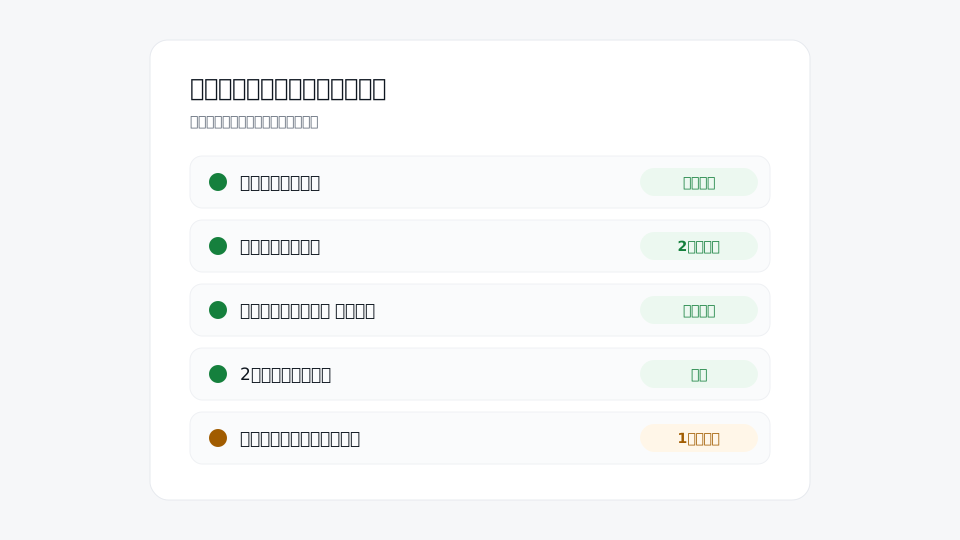
仕上げにセキュリティ診断を実行する
7つの設定が終わったら、Googleアカウントの「セキュリティ診断」を開いてみてください。再設定用情報、ログイン中の端末、最近のセキュリティ イベント、サードパーティのアクセスなどが一覧で表示され、対応が必要な項目には印が付きます。
「最近のセキュリティ イベント」には、パスワードの変更や新しい端末からのログインなど、過去28日間の重要な操作が並びます。自分が行った操作だけが並んでいるかを1件ずつ見て、心当たりのないものがあれば「いいえ、私ではありません」から対応を始めてください。今回の初期設定で行った変更も表示されるので、作業内容と照らし合わせて確認しておくと、以前の利用者による操作との区別がつきやすくなります。
すべての項目が確認済みになれば、初期設定はひとまず完了です。その後も、数か月に一度はこの画面を開いて状況を見直す習慣をつけると安心です。
Gmail側で整えておくと使いやすい設定
セキュリティの確認が終わったら、日々の使い勝手にかかわる設定も見ておきましょう。どれも「設定」→「すべての設定を表示」から変更できます。
言語とタイムゾーン
アカウントが別の言語で作られていると、メニューが英語などで表示されることがあります。「全般」タブの「言語」で日本語を選び、Googleアカウント側の「個人情報」→「言語」も合わせておくと、確認メールなども日本語で届くようになります。カレンダーを使う場合は、タイムゾーンも日本(GMT+09:00)にしておきましょう。
受信トレイの種類
受信トレイは「デフォルト」「重要なメールを先頭」「未読メールを先頭」などから選べます。認証コードなど急ぎのメールを見落としたくない場合は、プロモーションタブに振り分けられたメールにも気づけるよう、タブの表示設定を見直すと安心です。
送信者名と署名
「アカウントとインポート」タブの「名前」で、送信時に相手に表示される名前を確認します。作成時の仮の名前が残っていると、受信者に不審に思われることがあります。仕事で使う場合は「全般」タブで署名も設定しておきましょう。
IMAPやメールアプリでの利用
Outlookやスマホの標準メールアプリでGmailを読む場合は、「転送とPOP/IMAP」タブでIMAPの状態を確認します。IMAPとPOPのどちらを選ぶべきかはIMAPとPOP3の違いで詳しく解説しています。
利用規約にも目を通しておく
Googleアカウントの利用には、Googleの利用規約とプログラムポリシーが適用されます。大量送信や自動化された不正な利用などは、アカウント停止の対象になります。業務で使う場合は、用途がポリシーに沿っているかを事前に確認しておきましょう。
よくある質問
パスワードを変えると、ほかの端末は自動でログアウトされますか?
多くの場合ログアウトされますが、すべてのアプリやサービスで即時とは限りません。念のため「お使いのデバイス」から不要な端末を手動でログアウトしてください。
再設定用メールアドレスは必ず設定したほうがいいですか?
はい。パスワードを忘れたときや不審なログインがあったときに、アカウントを取り戻す主な手段になります。自分が確実に受信できるアドレスを登録してください。
設定を変えたら「しばらくしてからお試しください」と表示されました。
安全確認のための一時的な制限です。数時間〜1日ほど時間をおき、同じ端末から操作し直してください。繰り返し試すと制限が長引くことがあります。
まとめ
- パスワード、再設定用情報、2段階認証の順で「入口」と「取り戻す手段」を押さえる
- ログイン中の端末と連携アプリを掃除して、残っている入口をふさぐ
- Gmailの転送設定とフィルタも忘れずに確認する
- 最後にセキュリティ診断で残りの課題を確認する
当店でお渡しするGmailアカウントも、受け取り後にこの手順で設定を済ませていただくのがおすすめです。商品一覧はGmailカテゴリからご覧いただけます。