購入した商品の画面を開くと、英数字と記号が1行にぎっしり並んでいて、どこからどこまでがパスワードなのか一瞬わからない。とくにOutlookのOAuth2形式の商品は1行が数百文字になるため、初めて見た方が戸惑うのは自然なことです。
ただ、並び方にはきちんとした規則があります。区切り文字の位置と、項目ごとの「見た目の特徴」を知っておけば、商品説明を見返さなくても中身を読み取れるようになります。この記事では、KeyCenterでお渡しするデータを例に、その読み方を整理します。
この記事でわかること
- 1行=1件、項目は「|」で区切るという基本ルール
- メールアドレス、パスワード、トークン、IDなどを見た目で見分けるコツ
- 「x」や「[交換]」など、ときどき出てくる表記の意味
- Excelやスプレッドシートで列に分ける方法と、コピー時の注意
基本は「1行=1件、項目は | で区切る」
KeyCenterの注文詳細ページでは、お渡しした商品が1件ずつ番号付きの行で表示されます。1つの行の中では、各項目が半角の縦線「|」(パイプと呼ばれる記号)でつながっています。
sample@example.com|Passw0rd-Exampleこの例なら、左がメールアドレス、右がパスワードです。項目がいくつ、どの順番で並ぶかは商品によって異なり、商品ページの説明にある「納品形式」に書かれています。たとえば「納品形式:メールアドレス|パスワード|再設定用メールアドレス」とあれば、行の中も同じ順番で3つの値が並んでいます。
読み方で迷ったら、まず納品形式の表記と行を左から1項目ずつ照らし合わせてください。注文詳細の商品名から商品ページに戻れるので、購入後でも確認できます。
よく使われる納品形式
当店で扱う商品に多い形式を並べると、次のようになります。あくまで代表例なので、実際の並びは必ず各商品の説明でご確認ください。
| 納品形式の例 | 主な商品 | 使い方の目安 |
|---|---|---|
| メールアドレス|パスワード | 一般的なメールアカウント | ブラウザやアプリでそのままログイン |
| メールアドレス|パスワード|再設定用メールアドレス | 再設定用情報付きのアカウント | 本人確認を求められたときに再設定用メールを使う |
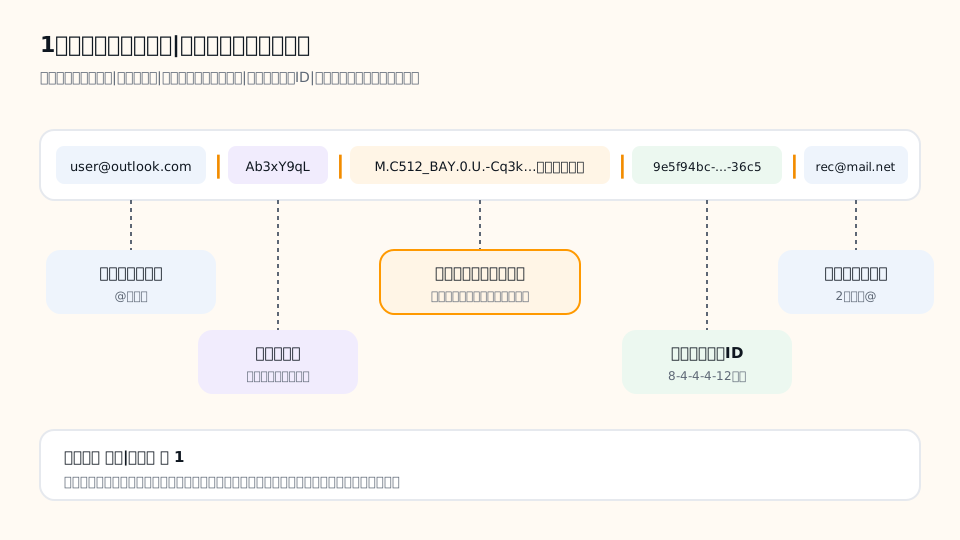
| メールアドレス|パスワード|リフレッシュトークン|クライアントID | Hotmail・OutlookのOAuth2形式 | メールアプリやプログラムからOAuth2で受信 |
| 上の形式+|再設定用メール | 再設定用メール追加済みのOAuth2形式 | 再設定用メールの確認先は商品説明を参照 |
| ユーザー名|パスワード|2FA | 2段階認証付きのアカウント | 2FAの値を認証アプリに登録してコードを生成 |
同じ意味の項目でも、商品によって「再設定用メール」「復旧用メール」、「Refresh_token」「リフレッシュトークン」のように表記が揺れることがあります。呼び方は違っても指しているものは同じです。
各項目を見た目で見分けるコツ
項目の位置がずれて見えるときや、納品形式の表記とすぐに対応づけられないときは、値そのものの特徴から判断できます。
メールアドレス
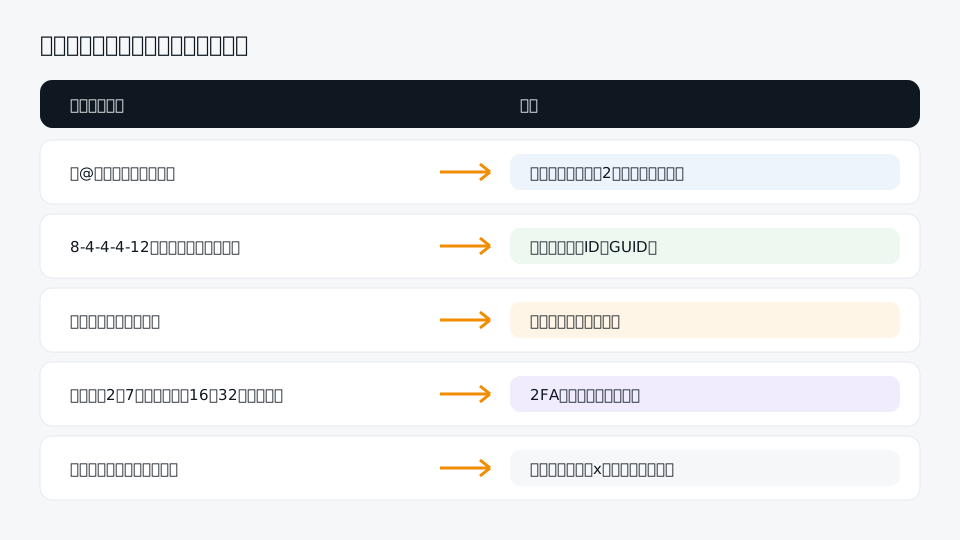
「@」を含み、その後ろに outlook.com、hotmail.com などのドメインが続くものです。1行に「@」を含む値が2つあれば、先頭側が本体のアドレス、後ろ側が再設定用メールであることがほとんどです。
パスワード
8〜20文字程度の英数字・記号の組み合わせが多く、ほかの項目に比べて短めです。大文字と小文字、0(ゼロ)とO(オー)、l(エル)と1は見間違えやすいため、手で打ち直さずコピーで扱うのが確実です。
クライアントID
xxxxxxxx-xxxx-xxxx-xxxx-xxxxxxxxxxxx のように、英数字が8・4・4・4・12文字でハイフンにより区切られた形をしています。GUIDと呼ばれる形式で、アプリを識別するための番号です。
リフレッシュトークン
行の中で飛び抜けて長い値です。数百文字に及ぶ英数字と記号の連続で、途中に「.」や「*」「!」などが混じることもあります。メールを読む権限を持つ鍵なので、取り扱いには特に注意してください。クライアントIDとあわせた役割はrefresh_tokenとclient_idとはで解説しています。
2FA(シークレットキー)
アルファベットの大文字と2〜7の数字だけでできた、16〜32文字程度の文字列が一般的です(間にスペースが入ることもあります)。これはログイン時の6桁コードそのものではなく、認証アプリに登録してコードを生成するための元データです。登録方法は認証アプリ(TOTP)の仕組みと使い方を参考にしてください。
「x」や「[交換]」が出てきたら
納品データには、ときどき項目そのものではない表記が混ざります。
- x:納品形式が「メールアドレス|x|リフレッシュトークン|クライアントID」のように書かれている商品では、パスワードの位置に「x」が入ります。パスワードが提供されない商品で、項目の位置をそろえるための目印です。メールはOAuth2(リフレッシュトークンとクライアントID)で受信して使います。
- [交換]:保証申請によって交換品をお渡しした場合、その行の先頭に「[交換]」と付きます。データとして使うときは、この印と直後の空白を除いてください。
どちらも、商品が壊れているという意味ではありません。判断がつかない表記を見つけた場合は、注文番号を添えてLINEサポートにお問い合わせください。
表計算ソフトで列に分ける方法
件数が多いときは、表計算ソフトで項目ごとの列に分けると管理しやすくなります。注文詳細の「ダウンロード」で保存できるテキストファイルは、1件ごとに改行された文字コードUTF-8のファイルで、Excelでも文字化けしにくい形式にしてあります。
Excelの場合
- テキストファイルの中身をA列に貼り付けます。
- A列を選択し、「データ」タブの「区切り位置」を開きます。
- 「区切り記号付き」を選び、区切り文字で「その他」にチェックを入れて「|」を入力します。
- リフレッシュトークンやパスワードが数値や日付に変換されないよう、列のデータ形式は「文字列」を選んでから完了します。
Googleスプレッドシートの場合
A列に貼り付けたあと、「データ」メニューの「テキストを列に分割」を選び、区切り文字を「カスタム」にして「|」を指定します。
クラウドの表計算ファイルに認証情報を置く場合は、共有範囲に十分注意してください。リンクを知っている全員が見られる設定になっていないか、作業前に確認しておくのが安全です。保管全般の考え方はアカウント情報の安全な管理方法にまとめています。
コピー・貼り付けで起きやすいミス
「パスワードが違います」と表示されたとき、原因がデータではなく貼り付け方にあることは珍しくありません。保証申請の前に、次の点を確認してみてください。
- 前後の空白:値の前後にスペースや改行が付いたまま貼り付けている。
- 区切り文字ごとコピー:「|」まで含めて選択している。
- 全角への変換:日本語入力がオンのまま手入力し、英数字や記号が全角になっている。
- 折り返し表示の誤解:長いトークンが画面上で折り返されているのを、別の項目だと思って途中で切っている。
- 自動修正:メモアプリやチャットアプリが、記号を別の文字に置き換えたり、先頭を大文字にしたりしている。
1行全体を各行の「コピー」ボタンでコピーし、テキストエディタ上で「|」の位置を確かめてから必要な部分だけを取り出すと、こうしたミスはほぼ防げます。
よくある質問
項目の数が納品形式の表記より多い(少ない)ように見えます。
まず「|」の数を数えてください。項目数は「|」の数+1です。長いトークンが折り返されて行が増えたように見えることもあります。それでも合わない場合は、注文番号を添えてサポートへご連絡ください。
2FAの欄に6桁の数字がありません。
2FAの欄は、6桁のコードを生成するためのシークレットキーです。認証アプリに登録すると、30秒ごとに変わる6桁のコードが表示されます。
テキストファイルをメモ帳で開くと1行にまとまってしまいます。
ファイルは1件ごとに改行しています。古いソフトでは改行が正しく表示されない場合があるため、別のテキストエディタで開いてみてください。
まとめ
- 1行が1件、項目は半角の「|」で区切られ、順番は商品説明の「納品形式」に従う
- @の有無、8-4-4-4-12のハイフン、極端な長さ、大文字と2〜7の数字だけ、で項目を見分けられる
- 「x」は位置合わせの目印、「[交換]」は交換品の印
- 表計算ソフトでは「|」を区切り文字に、列の形式を文字列にして分割する
各商品の納品形式は商品ページに記載しています。OAuth2形式の商品はHotmail・Outlook(OAuth2)カテゴリからご覧いただけます。