Windowsに入っていた「メール」アプリが使えなくなり、代わりに勧められた新しいOutlookに戸惑った。仕事用のMacでは標準のメールを使っているが、Gmailと会社のアドレスを一緒に見るのが少し面倒。メールソフトを見直すきっかけは、たいていこうした小さな不便から始まります。
ただ、メールソフトは「有名だから」で選ぶと、あとでデータの移行やアカウントの再設定に手間がかかります。この記事では、主要なソフトの特徴を並べる前に、自分に合うものを選ぶための判断基準を整理し、そのうえでWindows・Macそれぞれの候補を比べます。
この記事でわかること
- メールソフトを選ぶときに見ておきたい5つの基準
- Windows・Macで使われている主なメールソフトの違い
- ブラウザで読む方法とソフトで読む方法の向き不向き
- 乗り換えの前に確認しておくこと
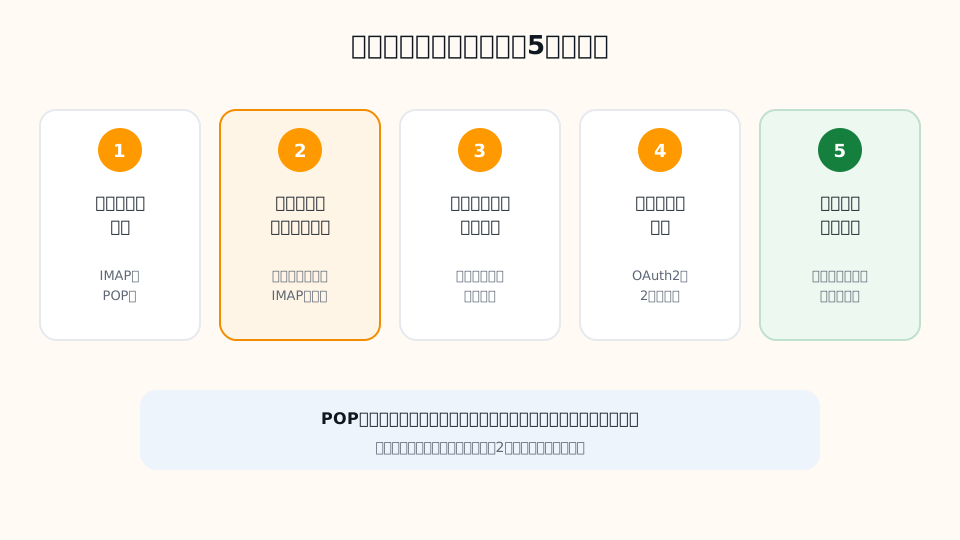
先に決めておきたい5つの基準
比較表を見る前に、次の5点について自分の答えを出しておくと、候補が自然に絞れます。
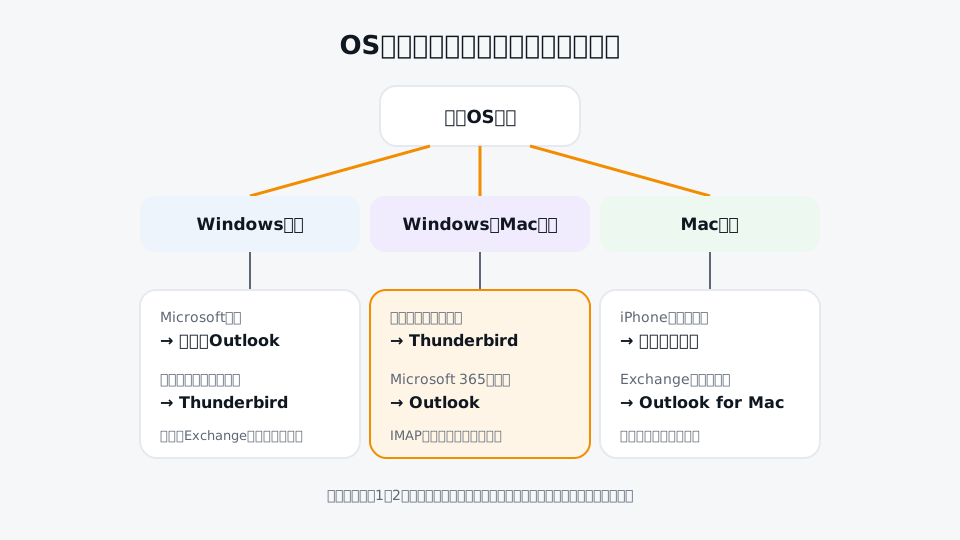
- 使うOSと台数:WindowsだけかMacも使うか。複数のパソコンで同じ環境を使いたいなら、両方に対応したソフトが楽です。
- 扱うアカウントの種類:Gmail、Outlook.com、会社のMicrosoft 365、プロバイダやレンタルサーバーのメールなど。種類が多いほど、汎用的なIMAPに強いソフトが向きます。
- 認証方式への対応:GmailやOutlook.comは、パスワードをそのまま送る古い方式から、OAuth2(ブラウザでサインインして許可する方式)へ移行しています。OAuth2に対応していないソフトでは、接続できないか、アプリパスワードなどの追加手順が必要になります。
- メールがどこに保存されるか:パソコン本体なのか、サーバーなのか、ソフトの提供元のクラウドを経由するのか。社外秘のメールを扱う場合は特に重要です。
- 予定表・連絡先との連携:メールだけでよいのか、カレンダーや会議の招待まで一つのソフトで扱いたいのか。
受信方式(IMAPかPOPか)も選び方に関わりますが、複数の端末で同じメールを見るなら基本はIMAPです。違いはIMAPとPOP3の違いで詳しく説明しています。
Windowsで選ばれている主なメールソフト
新しいOutlook for Windows
Windowsに標準で入っていた「メール」「カレンダー」アプリは2024年末でサポートが終了し、Microsoftは後継として新しいOutlook for Windowsを案内しています。無料で使え、Outlook.comやMicrosoft 365との相性は当然良好です。GmailやIMAPのアカウントも追加できます。
気をつけたいのは、Microsoft以外のアカウントを追加した場合、メールや予定表のデータがMicrosoftのクラウドを経由して同期される仕組みになっている点です。会社の規程で外部クラウドの利用が制限されている場合は、事前に確認してください。
Outlook(クラシック版)
Microsoft 365のアプリに含まれる従来型のOutlookです。共有メールボックスや細かい仕分けルール、PSTファイルでの保存など、企業での利用を前提にした機能がそろっています。単体で使うには有料のライセンスが必要で、個人で「メールが読めればよい」用途には機能が多すぎると感じるかもしれません。
Thunderbird
Mozillaが開発する無料・オープンソースのメールソフトで、Windows・Mac・Linuxで使えます。GmailとOutlook.comのOAuth2認証に対応しており、レンタルサーバーのIMAPアカウントも含めて一つの画面にまとめられます。メールはパソコン内のプロファイルフォルダに保存されるため、バックアップや移行はそのフォルダを扱うのが基本です。設定例はThunderbirdでOutlookをOAuth2設定する方法で紹介しています。
その他の選択肢
日本では、Windows専用のシェアウェア「Becky! Internet Mail」を長く使っている人も多く、動作が軽くキーボード中心で操作できる点が好まれています。また、メール・予定表・連絡先を一体で扱うeM Clientのようなソフトもあります。いずれも料金体系や無料版の条件は変わることがあるため、導入前に公式サイトで確認してください。
Macで選ばれている主なメールソフト
Macには標準で「メール」アプリが入っており、iCloudやGmail、Outlook.com、一般的なIMAPアカウントを追加できます。iPhoneの「メール」と操作感が近く、追加のインストールが不要なのが最大の利点です。
Microsoft 365を業務で使っている場合はOutlook for Macが候補になります。Exchangeの予定表や会議室予約などをそのまま使えるのが強みです。WindowsとMacを行き来する人は、両方で同じ操作ができるThunderbirdを選ぶと、設定の考え方を一つに統一できます。
ほかにも、受信トレイを自動で整理する機能を売りにしたアプリなどがあります。こうしたアプリの中には、通知や検索のためにメールの一部を提供元のサーバーで処理するものもあるので、プライバシーポリシーは一読しておくと安心です。
特徴を一覧で比べる
ここまでの内容を表にまとめます。料金や細かな機能は更新されるため、「どこに強みがあるか」をつかむ目的でご覧ください。
| ソフト | 対応OS | 向いている人 | 注意点 |
|---|---|---|---|
| 新しいOutlook | Windows | Outlook.com・Microsoft 365中心の人 | 他社アカウントはMicrosoftのクラウド経由で同期 |
| Outlook(クラシック) | Windows | 企業でExchangeを使う人 | 有料ライセンスが必要 |
| Thunderbird | Windows / Mac / Linux | 複数の種類のアカウントをまとめたい人 | データはPC内。バックアップは自分で |
| Mac標準のメール | Mac | iPhoneと同じ感覚で使いたい人 | 細かい仕分けや一括処理は控えめ |
| Outlook for Mac | Mac | Microsoft 365を業務で使う人 | 機能によってはサブスクリプションが前提 |
そもそもソフトは必要か:ブラウザ版との使い分け
Gmailやoutlook.comは、ブラウザで開くだけで検索・フィルタ・ラベルなどの機能をすべて使えます。アカウントが1〜2個で、どのパソコンからでも同じ画面を開ければよいなら、ソフトを入れずにブラウザ版で十分な場合もあります。
一方、ソフトが便利になるのは次のような場面です。
- 種類の違う複数のアカウントを一つの受信トレイで見たい
- オフラインの状態でも過去のメールを読み返したい
- 独自ドメインやレンタルサーバーのメールを、Gmailなどに転送せずに直接読みたい
- メールを自分のパソコンにも保存しておきたい
逆に、共有のパソコンや持ち出しの多いノートPCにメールをすべて保存するのは、紛失時のリスクが大きくなります。ディスクの暗号化(WindowsのBitLockerやデバイスの暗号化、MacのFileVault)を有効にしておくことも、ソフト選びとセットで考えたいところです。
乗り換え前に確認しておくこと
新しいソフトに移る前に、次の順で準備しておくと、メールが消えたように見えるトラブルを防げます。
- 受信方式を確認する:今のソフトがPOPで受信している場合、メールはパソコン内にしかないことがあります。IMAPなら新しいソフトでも同じメールが表示されます。
- ローカルにしかないフォルダを探す:「このコンピューター」「ローカルフォルダ」などに保存したメールは、サーバーには存在しません。エクスポートするか、IMAPのフォルダへ移しておきます。
- 署名・仕分けルール・アドレス帳を控える:多くの場合、ソフト間で自動的には引き継がれません。
- 認証方法を確認する:GmailやOutlook.comでOAuth2に対応していない古いソフトを使っていた場合、新しいソフトではブラウザでのサインインが求められます。2段階認証のコードを受け取れる状態にしておきます。
- しばらく両方を並行して使う:数日間は古いソフトを削除せず、送受信がきちんとできるか確かめてから切り替えます。
Outlook.comやMicrosoft 365のアカウントを外部のソフトでIMAP接続する場合は、OAuth2での認証が前提です。設定の考え方はOutlook IMAPのOAuth2接続方法を参考にしてください。
よくある質問
Windowsの「メール」アプリはもう使えないのですか?
Microsoftは「メール」「カレンダー」アプリのサポートを2024年12月31日に終了しており、新しいOutlook for Windowsへの移行を案内しています。サポート終了後は送受信ができなくなるため、別のソフトかブラウザ版に切り替える必要があります。
無料のメールソフトでも仕事に使えますか?
機能面では十分なものが多くあります。ただし、会社によっては利用できるソフトや保存場所が規程で決まっていることがあるので、まず情報システム担当に確認してください。
Gmailをメールソフトで読むとパスワードエラーになります
Googleは、ユーザー名とパスワードだけで接続する方式を原則として受け付けていません。OAuth2に対応したソフトでGoogleのサインイン画面から許可するか、2段階認証を有効にしたうえでアプリパスワードを使います。
WindowsとMacで同じソフトを使う必要はありますか?
必須ではありません。IMAPで接続していれば、別々のソフトでも同じ受信トレイが表示されます。ただ、仕分けの考え方や操作を統一したい場合は、両方に対応したソフトを選ぶと迷いが減ります。
まとめ
- まず「OS」「アカウントの種類」「認証方式」「保存場所」「予定表の要否」を決める
- Microsoft中心なら新しいOutlook、種類の違うアカウントをまとめるならThunderbirdが候補
- Macは標準のメールで足りることが多く、Microsoft 365の業務利用ならOutlook for Mac
- アカウントが少なければブラウザ版だけで十分な場合もある
- 乗り換え前にPOPやローカルフォルダのメールを救出しておく
検証用や用途別に分けるアドレスを用意したいときは、Hotmail / Outlook(OAuth2)のカテゴリもあわせてご覧ください。