「確認コードを送信しました」と表示されたのに、いつまで待ってもメールが来ない。再送ボタンを何度も押しているうちに「しばらくしてからお試しください」と表示されてしまった──登録やログインの場面で、こうした状況はよく起こります。
認証メールが届かない原因は、受信側・入力ミス・送信側のどこかにあります。闇雲に再送するより、確認する順番を決めて一つずつ潰していく方が、結果的に早く解決できます。
この記事でわかること
- 認証メールが届かない主な原因と、確認すべき順番
- Gmail・Outlookで見落としやすい受信場所
- 再送するときの注意点と、それでも届かない場合の対処
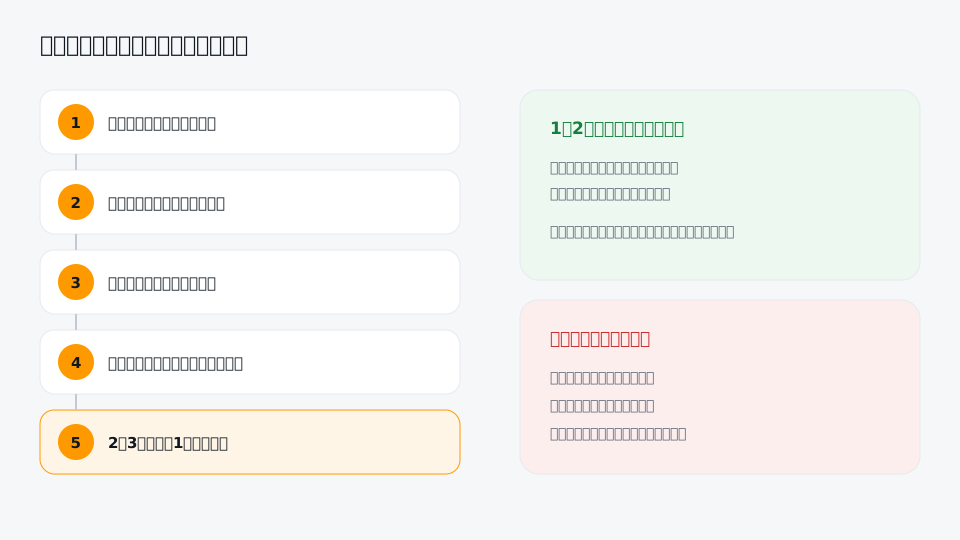
まず最初の5分で確認すること
多くの「届かない」は、実は届いているのに見えていないケースです。次の3つを最初に確認してください。
- 迷惑メールフォルダ:初めて受け取る送信元のメールは、迷惑メールと判定されやすい傾向があります
- 受信トレイのタブ・振り分け:Gmailの「プロモーション」「ソーシャル」タブ、Outlookの「その他」タブに入っていることがあります
- メール検索:サービス名や「認証」「コード」「verify」などで受信箱全体を検索します
入力したアドレスに誤りはないか
次に多いのが、登録したメールアドレスの入力ミスです。特に次のような誤りは気づきにくいため、登録画面や確認画面のアドレスを一文字ずつ見直してください。
- 「gmail.com」を「gmai.com」「gmail.co」と入力している
- 「outlook.jp」と「outlook.com」を取り違えている
- 数字の「0」と英字の「o」、「1」と「l」を取り違えている
- 末尾に余計なスペースが入っている
入力ミスがあった場合、メールは別のアドレス(存在しないアドレスや他人のアドレス)に送られています。正しいアドレスで登録し直してください。
受信側の設定・状態を確認する
受信容量がいっぱいになっていないか
Gmailは、Googleドライブ・Googleフォトと合わせて無料で15GBの容量を共有しています。容量が上限に達すると新しいメールを受信できなくなります。Outlook.comにも受信容量の上限があります。不要な大容量メールや添付ファイルを削除してください。
フィルタや転送の設定
以前に作ったフィルタが、認証メールを自動でアーカイブ・削除していることがあります。Gmailは「設定」→「フィルタとブロック中のアドレス」、Outlook.comは「設定」→「メール」→「ルール」から確認できます。
受信拒否・ブロックリスト
送信元のアドレスやドメインを、過去にブロックしていないかも確認しましょう。キャリアメールの場合は、迷惑メール対策サービスの設定でパソコンからのメールを拒否していることがあります。
| 確認場所 | Gmail | Outlook.com |
|---|---|---|
| 迷惑メール | 左メニューの「迷惑メール」 | 「迷惑メール」フォルダ |
| 振り分け | 「プロモーション」「ソーシャル」タブ | 「優先」「その他」タブ |
| フィルタ/ルール | 設定 → フィルタとブロック中のアドレス | 設定 → メール → ルール |
| ブロック | 同上(ブロック中のアドレス) | 設定 → メール → 迷惑メール |
| 容量 | Googleアカウントの保存容量 | 設定 → 全般 → ストレージ |
再送は「待ってから1回」が基本
認証メールの到着が遅れる原因の多くは一時的なものです。送信側のサーバーでは、短時間に大量のメールを送らないよう順番待ちの仕組みが動いていることがあり、受信側でも新しい送信元からのメールを一時的に保留して様子を見る仕組みが使われることがあります。こうした場合、数分待つだけで届くことが少なくありません。
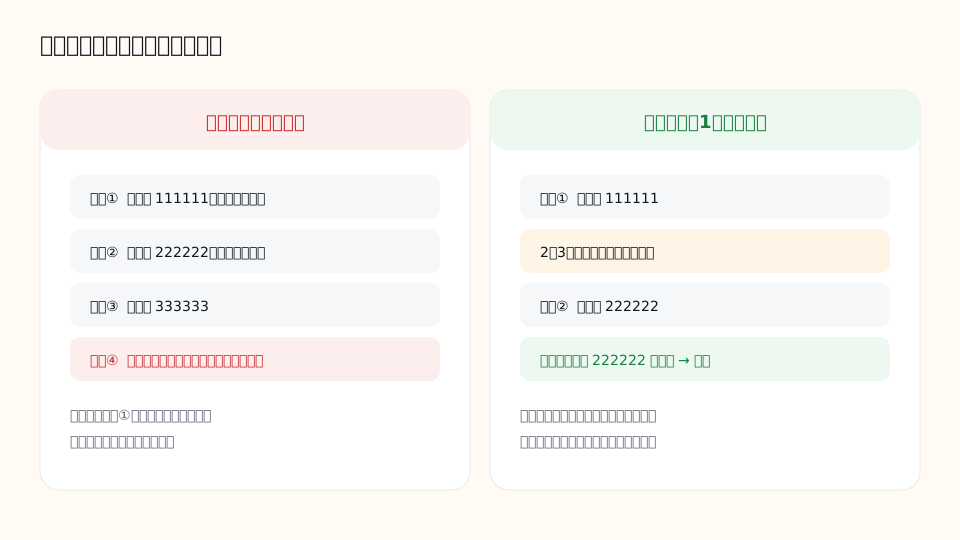
届かないからといって再送ボタンを連打するのは逆効果です。多くのサービスでは、短時間に何度も送信すると一時的に送信が止められます。また、再送すると前に送ったコードが無効になることが多く、遅れて届いた古いコードを入力してエラーになる原因にもなります。
- 送信後、まず2〜3分待つ
- 上記の受信場所を確認しても見つからなければ、1回だけ再送する
- 再送した後は、最後に届いたメールのコードだけを使う
- それでも届かなければ、10分以上あけてから試すか、別の原因を疑う
送信側に原因があるケース
受信側に問題が見当たらない場合は、送信側の事情も考えられます。
- メール配信の遅延:サービス側の混雑や障害で、数十分遅れて届くことがあります
- 送信ドメインの認証不備:送信側のSPF・DKIM・DMARCの設定が不十分だと、Gmailなどで受信を拒否される場合があります
- 受け付けないドメイン:一時的なメールアドレスや特定ドメインへの送信を制限しているサービスがあります。その場合は、サービスの規約に沿って別のアドレスを使ってください
使い捨てアドレスを使っている場合は、登録先がそのドメインを受け付けているかも確認が必要です。考え方は使い捨てメールアドレスの安全な使い方で解説しています。
スマホ・キャリアメールで見落としやすいポイント
パソコンでは問題なく受信できるのに、スマートフォンだと見つからないというケースもあります。端末やアプリ側の設定が原因になっていることが多いため、次の点も確認してください。
- メールアプリの同期間隔:自動取得が「手動」や「1時間ごと」になっていると、届いていても表示されません。アプリを開いて下に引っ張り、手動で更新してみましょう
- 通知だけオフになっている:メールは届いているのに通知が出ないため、気づかないことがあります
- 複数アカウントの切り替え:Gmailアプリなどで別のアカウントを表示していないか、右上のアカウントアイコンで確認します
- キャリアメールの受信設定:docomo・au・SoftBankなどのアドレスでは、「パソコンからのメールを拒否」などの迷惑メール対策が有効になっていることがあります。送信元ドメインを受信許可リストに追加してください
- iCloudメールの迷惑メール:iPhoneの標準メールアプリでは、iCloudの「迷惑メール」フォルダが別に表示されます
また、ウェブ版の画面ではメールが見えるのにアプリでは見えない場合は、受信方式の違いが関係していることがあります。POP3で別の端末に取り込んでサーバーから削除していると、他の端末からは見えなくなります。受信方式の考え方はIMAPとPOP3の違いで詳しく説明しています。
それでも届かないときは
- 別のメールアドレス(本アドレスやエイリアス)で登録し直す
- 登録先サービスのヘルプページで、障害情報や既知の問題を確認する
- 登録先サービスの問い合わせ窓口に、送信日時と登録したアドレスを伝えて相談する
なお、届いた認証メールの中には、本物そっくりの偽メールが紛れていることもあります。身に覚えのないコードやリンクには触れず、フィッシングメールの見分け方も確認しておきましょう。KeyCenterでご購入いただいたアドレスで受信できない場合は、注文番号を添えてLINEサポートまでご連絡ください。
よくある質問
認証メールはどのくらい待てばよいですか?
通常は数秒〜1分程度で届きます。混雑時は数分かかることもあるため、2〜3分待ってから迷惑メールフォルダなどを確認し、それでもなければ1回だけ再送するのがおすすめです。
再送したら「コードが無効です」と表示されました。
再送すると、それ以前のコードが無効になるサービスが多いです。最後に届いたメールに記載されたコードを入力してください。
迷惑メールに入っていた認証メールはどうすればよいですか?
送信元が正しいことを確認したうえで「迷惑メールではない」に設定すると、次回以降は受信トレイに届きやすくなります。ただし、送信元が不審な場合は開かずに削除してください。
スマホでは届かず、パソコンでは見られることはありますか?
メールアプリの同期設定や、POP3で別の端末に取り込まれている場合に起こります。受信方式の違いは「IMAPとPOP3の違い」の記事で確認できます。
まとめ
- まずは迷惑メール・タブ振り分け・検索で「届いているのに見えていない」を確認
- 次にアドレスの入力ミス、容量、フィルタ、ブロック設定を確認
- 再送は2〜3分待ってから1回だけ。最後に届いたコードを使う
- 送信側の遅延やドメイン制限の可能性も考え、必要なら別アドレスで登録
受信用のアドレスを用意したい場合は、Gmail(@gmail.com)やHotmail・Outlookのカテゴリからお選びいただけます。