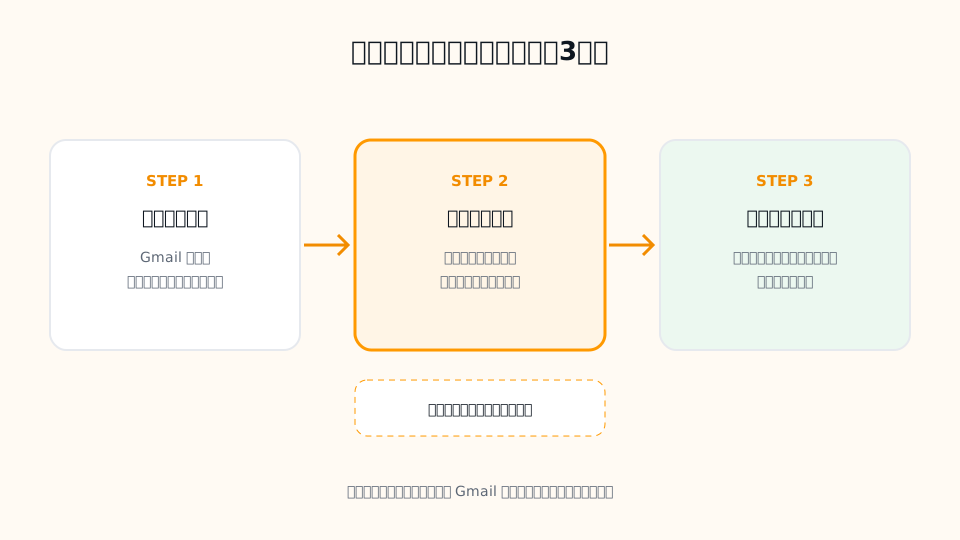
転送先のアドレスを入力して保存したのに、いつまでたってもメールが転送されない。Gmailの自動転送でつまずく人の多くは、実はこの段階で止まっています。Gmailの転送は、転送先のアドレスを「追加」しただけでは動かず、転送先に届く確認メールで承認を済ませ、さらに転送をオンにして保存するところまでが1セットです。
この記事では、その一連の流れを手順どおりに説明したうえで、特定のメールだけを転送する方法、設定したのに転送されない・転送先に届かないときに疑うべき原因を整理します。
この記事でわかること
- 自動転送を有効にするまでの3段階(追加・確認・オン)
- すべてのメールではなく、条件に合うメールだけ転送する方法
- 転送できないとき・届かないときの原因別チェック
- 転送設定を確認・解除する場所
設定の前に知っておきたいこと
- 転送の設定は、パソコンのブラウザ版Gmailで行います。スマホのGmailアプリには転送設定の画面がありません。
- 転送先として登録できるのは、自分が受信して確認メールを開けるアドレスだけです。
- 会社や学校から配布されたアカウントでは、管理者が自動転送を禁止していることがあります。
- 転送されるのは、設定後に届いた新しいメールです。過去のメールがまとめて送られることはありません。
自動転送の設定手順
ステップ1:転送先アドレスを追加する
- パソコンでGmailを開き、右上の歯車アイコンから「すべての設定を表示」を選びます。
- 「メール転送と POP/IMAP」タブを開きます。
- 「転送先アドレスを追加」をクリックし、転送先のメールアドレスを入力して「次へ」→「続行」と進みます。
ステップ2:転送先で確認する
- 転送先のメールボックスに、Googleから確認メールが届きます。
- メール内のリンクをクリックするか、記載された確認コードをGmailの設定画面に入力して「確認」を押します。
ステップ3:転送をオンにして保存する
- Gmailの設定画面を再読み込みし、「メール転送と POP/IMAP」タブに戻ります。
- 「受信メールを(転送先)に転送して…」を選びます。
- Gmail側に残したメールをどう扱うか(受信トレイに残す・既読にする・アーカイブする・削除する)を選びます。
- ページ下部の「変更を保存」をクリックします。
Gmail側のメールの扱いは「受信トレイに残す」にしておくのが無難です。「削除する」を選ぶと、転送先で受け取れなかったメールの控えがGmailにも残らなくなります。項目名は2026年10月時点の画面に基づいています。
特定のメールだけ転送したい場合
すべてではなく「請求関係のメールだけ経理担当に」「特定のサービスからの通知だけ別アドレスに」という使い方なら、フィルタの転送アクションを使います。
- 前の章のステップ1・2で、転送先アドレスの追加と確認を済ませておきます(ステップ3の全件転送はオンにしません)。
- 検索ボックスの検索オプションで、差出人や件名などの条件を入力し「フィルタを作成」をクリックします。
- 「次のアドレスに転送する」にチェックを入れ、確認済みの転送先を選んで保存します。
条件の書き方やほかのアクションとの組み合わせはフィルタとラベルで自動振り分けする方法で詳しく紹介しています。
転送できない・届かないときの原因
症状によって疑うべき場所が変わります。まず、次の表で自分の状況に近いものを探してください。
| 症状 | 考えられる原因 | 確認・対処 |
|---|---|---|
| 確認メールが転送先に届かない | 転送先の迷惑メールフォルダに入った、アドレスの入力ミス | 転送先の迷惑メール・プロモーションを確認。アドレスを消して追加し直す |
| 「転送先アドレスを追加」が押せない・表示されない | 組織の管理者が自動転送を無効にしている | Workspaceなどの場合は管理者に確認する |
| 確認は済んだのに転送されない | 「転送を無効にする」のまま保存していない | 転送をオンにし、ページ下部の「変更を保存」を押す |
| 一部のメールだけ転送されない | 迷惑メールと判定されたメールは転送されない、別のフィルタが先に削除している | 迷惑メールフォルダとフィルタ一覧を確認する |
| 転送はされているが転送先で見当たらない | 転送先側で迷惑メール扱い・受信拒否されている | 転送先の迷惑メールフォルダや受信設定、容量を確認する |
転送先側で弾かれるケース
転送されたメールは、元の差出人の名義のままGmailから送り出されます。そのため転送先のメールサービスによっては、差出人のドメインの送信認証(SPF・DKIM・DMARC)の判定に引っかかり、迷惑メール扱いになったり受け取りを拒否されたりすることがあります。これはGmailの設定ではなく、転送という仕組みに伴う問題です。仕組みが気になる方はSPF・DKIM・DMARCの基本を読んでおくと理解しやすくなります。
転送先がどうしても受け取れない場合は、転送ではなく、転送先のメールソフトからGmailをIMAPで読みに行く方法も検討してみてください。
Gmail側の容量不足
Gmailの保存容量がいっぱいになると、新しいメールを受信できず、結果として転送も止まります。容量の空け方はGmailの容量がいっぱいの時の減らし方を参照してください。
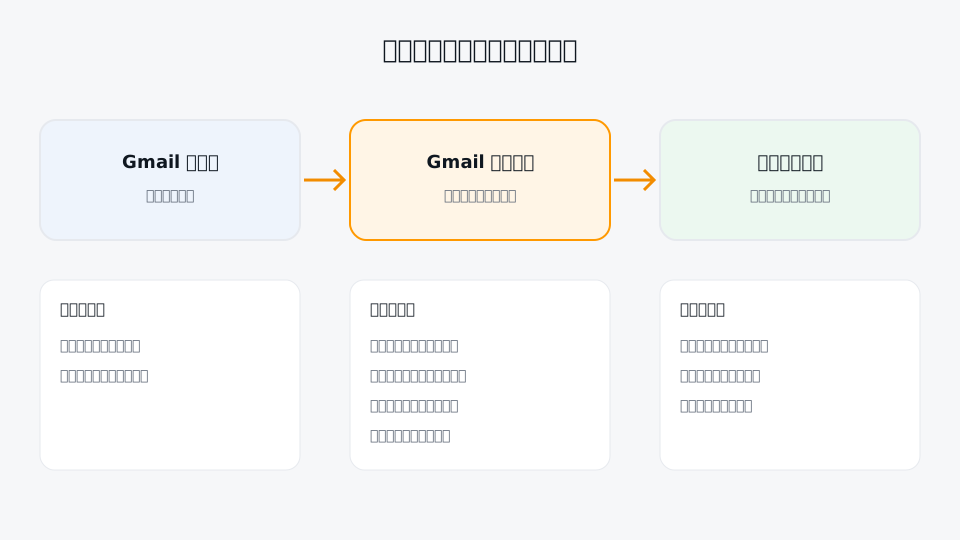
転送とIMAP取り込み、どちらを選ぶか
「Gmailに届いたメールを別の場所で読みたい」という目的なら、自動転送のほかに、転送先側のメールソフトやサービスからGmailをIMAPで読みに行く方法もあります。両者は似ているようで、向いている場面が違います。
| 比較項目 | 自動転送 | IMAPで取り込む |
|---|---|---|
| 仕組み | Gmailが別のアドレスへ送り直す | 受け取る側がGmailに接続して読む |
| 転送先での迷惑メール判定 | 受ける可能性がある | 影響を受けにくい |
| 他人のアドレスへ渡す | 確認済みなら可能 | Gmailのログイン情報が必要なため不向き |
| 一部のメールだけ | フィルタで条件指定できる | 基本的にはすべてのメールが対象 |
担当者のアドレスに特定のメールだけ渡したいなら転送、自分の別の環境でまとめて読みたいならIMAP、と考えると選びやすくなります。IMAPの基本はIMAPとPOP3の違いで解説しています。
見覚えのない転送設定がないかも確認を
自動転送は、アカウントが不正に使われたときに悪用されやすい設定でもあります。パスワードを変えても、知らない転送先が残っていれば、メールは相手に流れ続けます。自分で設定した覚えがなくても、「メール転送と POP/IMAP」タブとフィルタ一覧には定期的に目を通しておくと安心です。不審な転送先を見つけたときは、削除したうえでパスワードの変更やログイン中の端末の確認も行ってください。手順は不審なログイン通知への対応手順でも紹介しています。
なお、転送を新しく設定すると、Gmailの画面上にしばらくの間、転送中であることを知らせる表示が出ます。身に覚えのない表示が出ていたら、それ自体が確認のきっかけになります。
転送を止めるには
- 「すべての設定を表示」→「メール転送と POP/IMAP」タブを開きます。
- 「転送を無効にする」を選び、「変更を保存」をクリックします。
- 今後使わない転送先は、プルダウンから選んで「アドレスを削除」を押します。
- 転送アクションを持つフィルタがあれば、フィルタ一覧から削除または編集します。
よくある質問
過去に受信したメールもまとめて転送できますか?
自動転送の対象は設定後に届いたメールです。過去のメールは、必要なものを個別に転送するか、転送先のメールソフトからIMAPで読み込む方法を検討してください。
転送先を複数登録して、同時に転送できますか?
全件転送で選べる転送先は1つです。複数の宛先に分けたい場合は、条件ごとにフィルタを作り、それぞれ別の転送先を指定します。
確認コードの有効期限が切れてしまいました。
設定画面で転送先アドレスを一度削除し、改めて追加すると新しい確認メールが送られます。
スマホしか持っていない場合、転送の設定はできませんか?
Gmailアプリには設定画面がありませんが、スマホのブラウザでGmailを開き、画面下部などから「パソコン版」の表示に切り替えれば設定できる場合があります。表示が小さく操作しにくいため、可能であればパソコンで行うほうが確実です。
まとめ
- 自動転送は「追加 → 転送先で確認 → オンにして保存」の3段階
- 一部だけ転送したいときは、確認済みの転送先をフィルタで指定する
- 転送されない原因は、保存漏れ・管理者の制限・迷惑メール判定・転送先での拒否が中心
- 見覚えのない転送先がないか、ときどき確認する
受信用と転送先で役割の違うアドレスを用意したいときは、ドメイン付きGmailのカテゴリも選択肢になります。