Instagramの2段階認証、SMSで設定したままになっていませんか。電話番号にコードが届く方式は手軽ですが、番号を変えたときや、SMSを受け取れない環境ではログインに手間取ります。認証アプリに切り替えておくと、通信状況に左右されずにコードを用意できます。
この記事では、2026年10月時点のInstagramアプリで、認証アプリを使った2段階認証を設定する流れを紹介します。設定の後に必ずやっておきたいバックアップコードの保管と、機種変更のときの注意点もあわせて確認できます。
この記事でわかること
- アカウントセンターから2段階認証を設定する流れ
- 認証アプリ・SMS・WhatsAppの違いと選び方
- バックアップコードの取り出し方と保管場所の考え方
- 機種変更や端末紛失に備えてやっておくこと
設定はアカウントセンターにまとまっている
以前のInstagramでは、セキュリティ関連の設定はアプリの「設定」に直接並んでいました。現在はMetaのアカウントセンターに集約されており、パスワードの変更、2段階認証、ログイン中の端末の確認などはここから行います。FacebookやThreadsのアカウントをつないでいる場合は、同じ画面でまとめて管理できます。
2026年10月時点の画面では、プロフィール右上のメニューから「アカウントセンター」に進み、「パスワードとセキュリティ」を開くと、2段階認証の項目があります。項目の名前や並びはアプリの更新で変わることがあるため、見つからない場合はInstagramヘルプセンターで「2段階認証」と検索してください。
3つの認証方法の違い
Instagramで選べる方法は、主に次の3種類です。表示される選択肢は地域やアカウントの状態によって異なる場合があります。
| 方法 | コードの届き方 | 向いている人 | 弱点 |
|---|---|---|---|
| 認証アプリ | スマホのアプリが30秒ごとにコードを生成 | 電波が不安定な場所でも確実にログインしたい人 | アプリを入れた端末をなくすと使えない |
| SMS | 登録した電話番号にメッセージで届く | アプリを増やしたくない人 | 番号の変更・解約、SIMの乗っ取りに影響される |
| WhatsAppのメッセージで届く | 普段からWhatsAppを使っている人 | WhatsApp側のアカウントの保護が前提 |
認証アプリは、端末の中だけでコードを計算するため、途中の通信経路で盗み見られる心配がありません。Google Authenticator、Microsoft Authenticator、パスワードマネージャーに内蔵された機能など、TOTPという規格に対応したものなら使えます。仕組みは認証アプリ(TOTP)の解説で詳しく紹介しています。SMSのリスクについてはSMS認証の危険性とSIMスワップ対策も参考になります。
認証アプリで設定する手順
あらかじめ、使う認証アプリをスマートフォンに入れておきます。手順の大まかな流れは次のとおりです。
- アカウントセンターの「パスワードとセキュリティ」から「2段階認証」を開きます。
- 複数のアカウントをつないでいる場合は、設定したいInstagramアカウントを選びます。
- 認証方法として「認証アプリ」を選び、次へ進みます。
- 同じ端末に認証アプリがある場合は、画面の案内からアプリに登録できます。別の端末のアプリを使う場合は、表示されたQRコードを読み取るか、英数字のキーを手入力します。
- 認証アプリに表示された6桁のコードをInstagramに入力すると、設定が完了します。
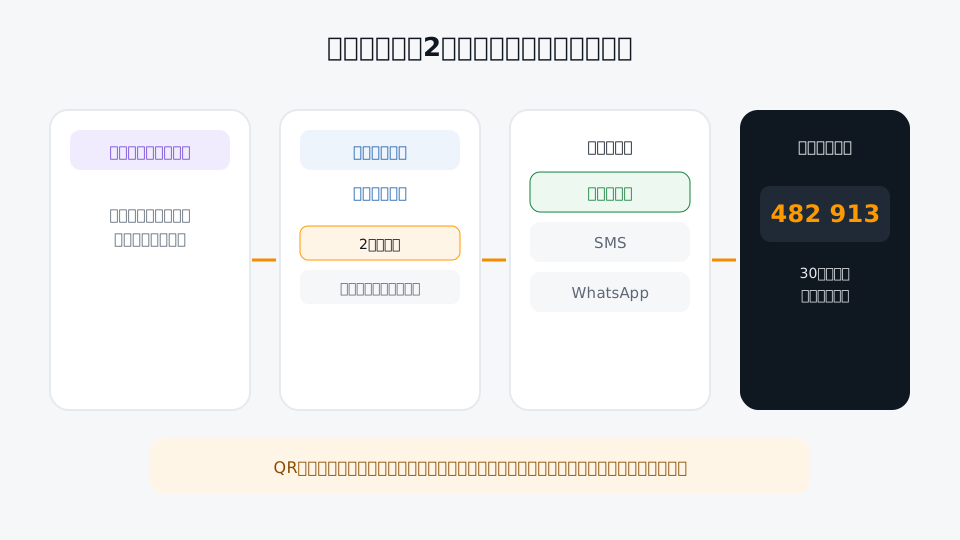
手順4で表示される英数字のキーは、認証アプリにコードを作らせるための「種」にあたる大切な情報です。スクリーンショットをカメラロールに残したり、他人に送ったりしないでください。
バックアップコードは設定直後に取り出す
2段階認証でいちばん困るのは、認証アプリを入れたスマートフォンが壊れた、なくした、というケースです。そのときの頼みの綱になるのがバックアップコードです。
2026年10月時点の画面では、2段階認証の設定画面にある「追加の方法」などの項目からバックアップコードを表示できます。コードは複数個がまとめて発行され、1つにつき1回だけ使えます。新しく発行し直すと、古いコードは使えなくなります。
保管場所の考え方
- Instagramを開くスマートフォンとは別の場所に置く:同じ端末のメモアプリだけに保存すると、端末をなくしたときに一緒に失います。
- パスワードマネージャーのメモ欄:別の端末からも開けるので、紛失時に取り出しやすくなります。
- 紙に書いて保管する:オフラインで盗まれにくい反面、置き場所を忘れないようにします。
保管方法ごとの向き不向きはバックアップコードの安全な保管方法で比較しています。
設定後にあわせて確認したいこと
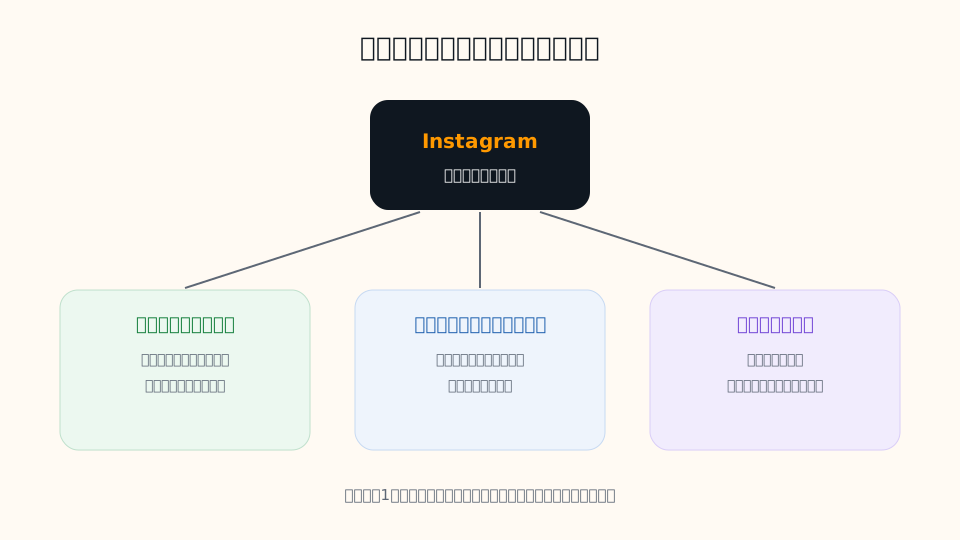
2段階認証をオンにしたら、同じ「パスワードとセキュリティ」の中にある項目もひととおり見ておくと安心です。
- ログイン中の端末:「ログインしている場所」などの項目から、心当たりのない端末を見つけたらログアウトさせます。
- ログインのアラート:新しい端末からのログインを通知する設定がオンになっているか確認します。
- 登録メールアドレスと電話番号:今も受け取れる連絡先になっているか。古いメールアドレスのままだと、パスワードを忘れたときに困ります。
- Instagramから届いたメールの確認:Instagramを名乗るメールが本物かどうかを、アプリ内の記録と照らし合わせられる項目が用意されている場合があります。
最後の点は、フィッシング対策として役立ちます。「著作権侵害の申し立て」「認証バッジの審査」などを装ったDMやメールから偽のログイン画面に誘導する手口は後を絶ちません。届いた連絡が本物か迷ったら、リンクを開かずにアプリから直接確認してください。
SMSから認証アプリへ切り替える場合
すでにSMSで2段階認証を使っている場合も、同じ画面から認証アプリを追加できます。認証アプリでのログインが問題なくできることを一度確かめてから、SMSを外すかどうかを判断すると安全です。いきなりSMSを無効にして、認証アプリの登録がうまくいっていなかった、という事態を避けられます。切り替えた後は、新しいバックアップコードを発行して控えを差し替えておきましょう。
機種変更・端末をなくしたとき
機種変更の前には、認証アプリの引き継ぎを先に済ませておきます。アプリによって、クラウドへのバックアップや、旧端末から新端末へのエクスポート機能があります。引き継ぎが難しい場合は、旧端末で一度Instagramにログインしたまま、2段階認証の方法を新しい端末の認証アプリに登録し直すのが確実です。
すでに端末をなくしてしまった場合は、ログイン画面で別の認証方法を選ぶか、保管しておいたバックアップコードを入力します。どちらも使えないときは、ログイン画面のヘルプから案内に沿って本人確認を進めることになります。時間がかかることもあるため、予備の手段を最初から用意しておくことが何よりの対策です。
よくある質問
認証アプリとSMSを両方登録しておくことはできますか?
2026年10月時点では、メインの方法とは別に予備の方法を追加できる画面が用意されています。ただし、SMSを予備にするとその分だけSIMの乗っ取りなどのリスクも残ります。予備はバックアップコードを中心に考え、SMSは必要に応じて追加するとよいでしょう。
いつも使うスマホでも毎回コードを求められますか?
通常、一度ログインして認証を済ませた端末では毎回は求められません。新しい端末やブラウザからログインするときに、コードの入力が必要になります。
Facebookとアカウントセンターでつないでいる場合、片方だけ設定すればよいですか?
2段階認証はアカウントごとの設定です。設定画面で対象のアカウントを選べるので、InstagramとFacebookのそれぞれで有効になっているか確認してください。
コードを入力しても「正しくない」と表示されます。
認証アプリのコードは時刻をもとに計算されるため、スマートフォンの時刻がずれていると一致しません。日付と時刻の設定を「自動」にしてから、新しく表示されたコードで試してください。
まとめ
- Instagramの2段階認証は、アカウントセンターの「パスワードとセキュリティ」から設定する
- 認証アプリは通信経路に左右されず、SMSより乗っ取られにくい
- 設定直後にバックアップコードを取り出し、Instagramを開く端末とは別の場所に保管する
- ログイン中の端末と登録連絡先もあわせて点検する
Instagramの登録用に、普段のメールとは分けたアドレスを用意したい方は、Gmailアカウントのカテゴリも参考にしてみてください。