TikTokのアカウントは、フォロワーや投稿、メッセージのやり取りが積み重なった大切な資産です。乗っ取られると、勝手な投稿や知人への詐欺メッセージに使われるおそれがあり、取り戻すまでに時間もかかります。
TikTokにはパスワードに加えて確認コードを求める「2段階認証」の機能があり、設定は数分で終わります。この記事では、アプリでの設定手順、認証方法の選び方、ログインのときにつまずきやすいポイントを順番に説明します。
この記事でわかること
- TikTokの2段階認証の設定手順
- SMS・メール・認証アプリなど、認証方法ごとの特徴
- ログイン中のデバイスを確認・削除する方法
- 確認コードが届かないときの対処
2段階認証を設定すると何が変わるのか
2段階認証を有効にすると、見慣れない端末からログインしようとしたときに、パスワードとは別の確認コードが求められます。パスワードがどこかで漏れていても、コードを受け取る手段を持っていない第三者はログインできません。
TikTokではパスワードを使わず、電話番号やメールに届くコードだけでログインする方法も用意されています。手軽な反面、電話番号やメールアドレスが乗っ取られると、そのままTikTokにも入られてしまいます。パスワードを設定したうえで2段階認証をオンにするのが基本です。
2段階認証の設定手順
2026年10月時点のアプリでは、次の手順で設定します。アプリのバージョンによって項目名が多少異なることがあります。
- TikTokアプリを開き、右下の「プロフィール」をタップします。
- 右上のメニュー(三本線)から「設定とプライバシー」を開きます。
- 「セキュリティ」をタップし、「2段階認証」を選びます。
- 使いたい認証方法を2つ以上選びます(画面に表示される選択肢から選択)。
- 案内に従ってパスワードを入力し、登録した連絡先や認証アプリで届いたコードを入力すれば完了です。
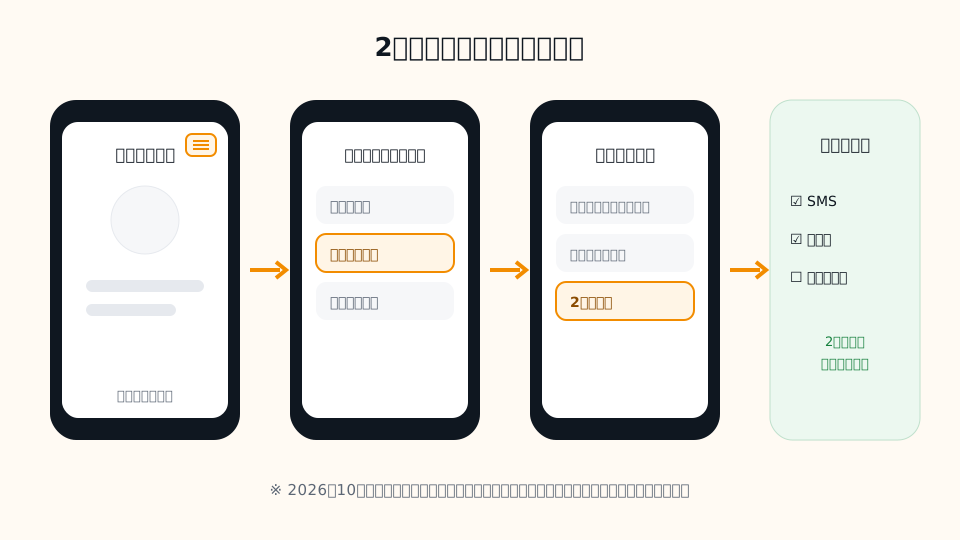
設定の途中で、アカウントにパスワードやメールアドレスが登録されていないと案内されることがあります。その場合は先に「アカウント」の項目から登録を済ませてください。最新の手順はTikTokのヘルプセンターでも確認できます。
認証方法の選び方
TikTokでは、表示された中から複数の認証方法を組み合わせます。それぞれの特徴を知っておくと、どれを主に使うか決めやすくなります。
| 方法 | メリット | 注意点 |
|---|---|---|
| SMS(電話番号) | 設定が簡単で、多くの人がすぐ使える | 機種変更・解約・SIMの乗っ取りの影響を受ける |
| メール | 電話番号がなくても使える | メールアカウント自体の保護が前提 |
| 認証アプリ | 端末内でコードを作るため、通信経路で盗まれにくい | 端末を失ったときの備えが必要 |
メールを認証に使う場合は、そのメールアカウントにも2段階認証を設定しておくことが重要です。認証アプリの仕組みと機種変更の注意点は認証アプリ(TOTP)の解説で詳しく紹介しています。
バックアップの考え方
2段階認証で最も避けたいのは、コードを受け取る手段をすべて同時に失うことです。たとえばSMSと認証アプリを同じスマートフォンだけで受け取る設定にしていると、その端末を紛失した時点で両方が使えなくなります。片方はメールにする、認証アプリはクラウドバックアップを有効にするなど、1台の端末に依存しない組み合わせにしておくと復旧が楽になります。
ログイン中のデバイスを確認する
「設定とプライバシー」→「セキュリティ」には、アカウントにログインしている端末の一覧(デバイスの管理)があります。ここで見覚えのない端末を見つけたら、すぐにログアウトさせましょう。
- デバイスの一覧で、機種名とおおよその場所を確認します。
- 心当たりのない端末を選び、削除(ログアウト)します。
- パスワードを変更し、2段階認証が有効になっていることを確認します。
同じ画面には「セキュリティアラート」もあり、最近の不審なログイン試行が表示されることがあります。月に一度程度、ここを開く習慣をつけておくと安心です。
新しい端末でログインするときの注意点
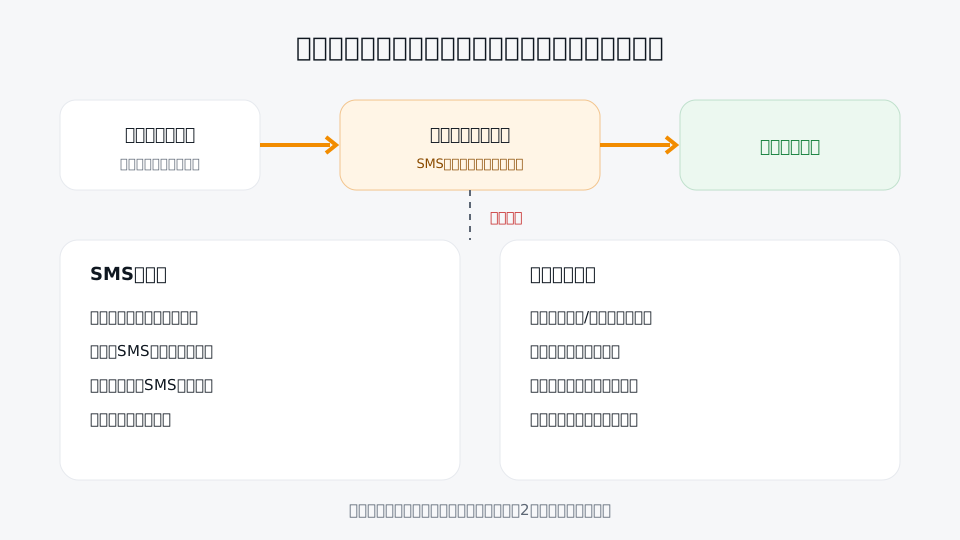
機種変更や、パソコンのブラウザからログインする場合、2段階認証の確認コードが求められます。コードが届かないときは、次の点を確認してください。
SMSが届かない
- 登録している電話番号が現在使っている番号か(解約・番号変更をしていないか)
- 迷惑メッセージのブロック機能や、キャリアのSMS拒否設定でブロックしていないか
- 短時間に何度も再送していないか(しばらく待ってから再試行する)
メールが届かない
- 迷惑メールフォルダや「プロモーション」タブに振り分けられていないか
- 登録しているメールアドレスに誤りがないか
メールが届かない原因の一般的な切り分け方は、認証メールが届かないときのチェックリストでまとめています。
コードを受け取る手段をすべて失った場合は、ログイン画面の「ヘルプ」などからアカウントの回復を申請します。本人確認に時間がかかることがあるため、2段階認証は必ず2つ以上の方法を登録しておきましょう。
共有端末・パソコンでログインするときの注意
家族のタブレットや職場のパソコン、ネットカフェの端末など、自分以外も使う機器でTikTokにログインする場合は、次の点に気をつけてください。
- 「ログイン情報を保存」を選ばない:ブラウザやアプリが表示する保存の確認は「保存しない」を選びます。
- 使い終わったら必ずログアウトする:画面を閉じただけではログイン状態が残ることがあります。
- あとからデバイスの一覧を確認する:自分の端末から「デバイスの管理」を開き、共有端末が残っていれば削除します。
パソコンからTikTokを使う機会が多い方は、ブラウザに保存するのではなく、パスワードマネージャーで管理しておくと、共有端末に情報を残さずに済みます。選び方はパスワードマネージャーの選び方で紹介しています。
連携ログインを使っている場合
Google、Apple、LINEなどのアカウントでTikTokにログインしている場合、TikTokのパスワードは使われません。この場合のセキュリティは、連携元アカウントの強さで決まります。連携元のアカウントにも2段階認証を設定し、普段から乗っ取り対策をしておくことが、そのままTikTokを守ることにつながります。全体の点検方法はアカウント乗っ取り対策チェックリストを参考にしてください。
あわせて見直したい設定
- パスワードを他のサービスと共有しない:使い回しは乗っ取りの最大の原因です。
- 連携しているアカウントを確認する:Google、Apple、LINEなどの外部アカウントでログインしている場合、そちらのセキュリティがTikTokの安全性に直結します。
- 不審なDMのリンクを開かない:「著作権侵害の警告」「認証バッジの申請」などを装ったメッセージで、偽のログインページに誘導する手口があります。TikTokの公式な通知は、アプリ内の受信箱やTikTokのドメインから届きます。DMに書かれたリンクからログインせず、必ずアプリから直接確認してください。
- アプリを最新版に保つ:セキュリティ機能の追加や修正が反映されます。
よくある質問
2段階認証を設定すると、毎回コードの入力が必要になりますか?
いつも使っている端末では、通常は毎回の入力は求められません。新しい端末や見慣れない環境からログインするときに確認コードが求められます。
電話番号を変えた場合はどうすればよいですか?
旧番号が使えるうちに、「アカウント」の設定から新しい番号に変更しておきます。旧番号を解約した後だと確認コードを受け取れなくなるため、順序に注意してください。
受け取ったTikTokアカウントで最初に確認することは?
ログイン後すぐにパスワードを変更し、登録されているメールアドレス・電話番号と2段階認証の設定、ログイン中のデバイスを確認します。アカウントの利用や譲渡に関する扱いは、TikTokの利用規約もあわせてご確認ください。
2段階認証をオフにしたいときは?
同じ「2段階認証」の画面から無効にできます。ただし乗っ取りのリスクが高まるため、端末の変更などで一時的に必要な場合を除き、オンのままにしておくことをおすすめします。
まとめ
- 2段階認証は「設定とプライバシー」→「セキュリティ」から数分で設定できる
- 認証方法は2つ以上登録し、メールを使う場合はメール側も保護する
- ログイン中のデバイスを定期的に確認し、見覚えのない端末は削除する
- コードが届かないときは、登録情報と受信側のブロック設定から確認する
当ショップでは日本国内向けのTikTokアカウントも取り扱っています。設定でお困りの際はサポートまでご相談ください。