新しいスマートフォンが届いた日に、まずLINEを開いてみたら、ログインの方法がわからない。古い端末はすでに初期化してしまった。LINEの引き継ぎで起きるトラブルの多くは、こうした「順番の取り違え」から始まります。
LINEのアカウントは原則として1台のスマートフォンでしか使えず、新しい端末でログインした時点で古い端末のLINEは使えなくなります。だからこそ、古い端末が手元にあるうちに済ませておくべき準備があります。この記事では、機種変更の前・当日・後の3段階に分けて、確認しておきたい項目をチェックリストにしました。
この記事でわかること
- 古い端末が使えるうちに済ませる準備
- かんたん引き継ぎQRコードを使うときの流れ
- iPhoneとAndroidをまたぐ場合に気をつけること
- 引き継ぎ後に確認したい項目と、よくある失敗
引き継げるもの・注意が必要なもの
最初に、何がそのまま移り、何に手当てが必要なのかを把握しておくと、準備の優先度がつけやすくなります。2026年10月時点の一般的な扱いをまとめると、次のようになります。細かな条件は変わることがあるため、最終的にはLINEみんなの使い方ガイドで確認してください。
| データ | 扱い | 準備 |
|---|---|---|
| 友だち・グループ・プロフィール | アカウントに紐づいて引き継がれる | 特になし |
| 購入したスタンプ・着せかえ | アカウントに紐づき、新しい端末で再ダウンロードできる | 特になし |
| トーク履歴 | 同じOS同士なら、バックアップから復元できる | 事前のバックアップが必須 |
| トーク履歴(OSが変わる場合) | 引き継げる範囲が限られる | 残したい内容は事前に保存 |
| LINEコインの残高など | OSをまたぐと引き継げないものがある | 機種変更前に使い切るか確認 |
アルバムやノート、Keepメモの多くはサーバー側に保存されていますが、保存期間に制限がある写真や動画もあります。大切なものは端末にも保存しておくと確実です。
機種変更の前にやること
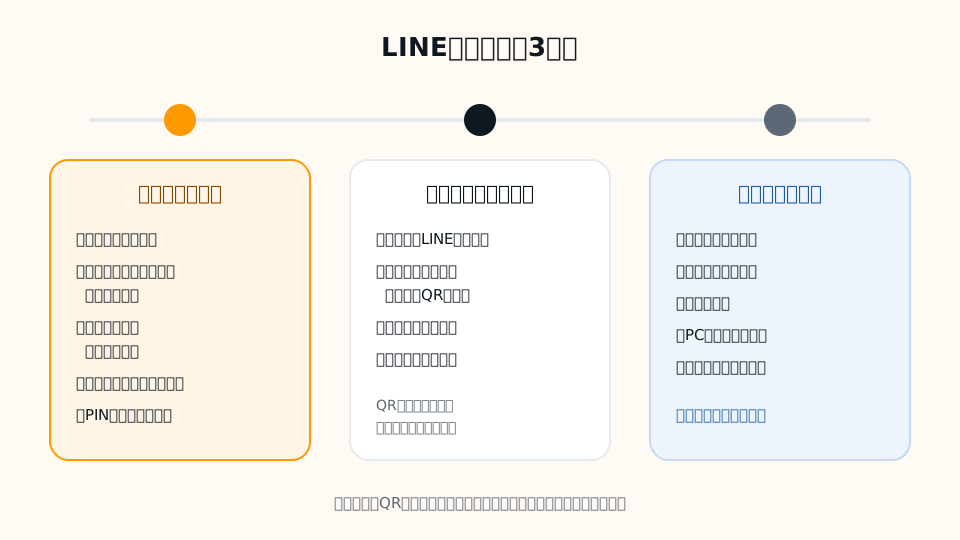
このチェックは、古い端末がまだ普通に使える状態で行います。ここが一番大切な段階です。
- LINEアプリを最新版に更新する:古い版のままだと、引き継ぎ機能が正しく動かないことがあります。
- 登録情報を確認する:「設定」の「アカウント」で、電話番号・メールアドレス・パスワードが登録されているか確かめます。QRコードが使えなかったときに、これらでログインすることになります。
- トーク履歴をバックアップする:「設定」の「トークのバックアップ」から、iPhoneならiCloud、AndroidならGoogleドライブに保存します。2026年10月時点では、バックアップの復元にPINコードを使う仕組みがあるため、設定したPINは忘れないようにしてください。
- バックアップの日時を確認する:画面に表示される「前回のバックアップ」が、今日の日付になっているかを見ます。
- LINE以外の連携も確認する:LINEでログインしている他のサービスや、年齢確認の状態など、端末やキャリアの変更で再設定が必要になるものがないかを洗い出します。
古い端末を下取りに出す予定がある場合でも、引き継ぎが完全に終わるまでは初期化しないでください。旧端末が残っていれば、うまくいかなかったときにやり直せます。
当日:かんたん引き継ぎQRコードの流れ
古い端末と新しい端末の両方が手元にあるなら、QRコードを使う方法が手軽です。2026年10月時点の画面では、おおむね次の流れになります。
- 新しい端末にLINEをインストールして起動し、ログイン方法の中からQRコードを使う方法を選びます。
- 古い端末のLINEで「設定」から「かんたん引き継ぎQRコード」を開き、QRコードを表示します。
- 新しい端末でそのQRコードを読み取り、古い端末側で確認の操作をします。
- 新しい端末で、トーク履歴の復元を案内に沿って進めます。バックアップ時のPINコードを求められたら入力します。
古い端末が壊れている、紛失したなどでQRコードを表示できない場合は、登録済みの電話番号とパスワードなどでログインします。だからこそ、前の段階での登録情報の確認が欠かせません。手順の詳細はLINEヘルプセンターにもまとまっています。
OSが変わる場合の注意
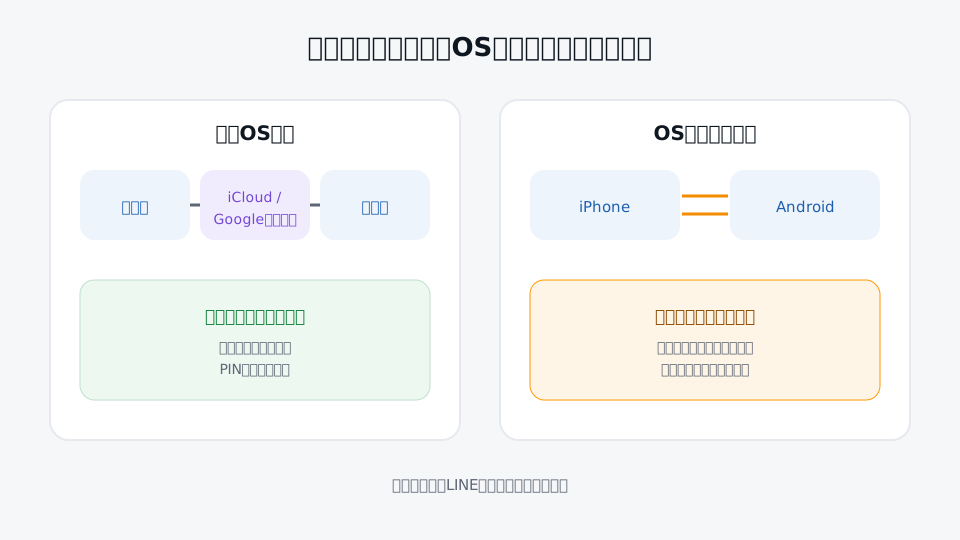
iPhoneからAndroid、またはその逆に移る場合、iCloudとGoogleドライブのバックアップはそのままでは行き来できません。QRコードによる引き継ぎで移せるトーク履歴の範囲には制限があるため、残しておきたいやり取りは、事前にトーク単位でテキスト保存したり、写真や動画を端末に保存したりしておきましょう。LINEコインなど、OSをまたいで移らないものがある点にも注意してください。
引き継ぎ後に確認すること
新しい端末でLINEが開けたら、それで終わりではありません。次の項目を順に見ておくと、数日後に「あれがない」と慌てずに済みます。
- 主要なトークを開き、過去のメッセージが表示されるか
- スタンプや着せかえを、購入履歴などから再ダウンロードしたか
- 通知が届くか(新しい端末の通知の許可設定を含む)
- パソコン版やタブレットのLINEに、改めてログインする必要がないか
- LINEでログインしている他のアプリやサービスに問題がないか
- 古い端末のLINEがログアウト状態になっていることを確認したうえで、端末を初期化したか
あわせて、新しい端末の画面ロックやOSの更新も済ませておきましょう。スマートフォン全体のセキュリティを見直すなら、アカウント乗っ取り対策チェックリストが参考になります。
よくある失敗と防ぎ方
パスワードを覚えていない
普段はパスワードを入力しないため、設定したことすら忘れているケースがよくあります。古い端末で「アカウント」の設定から変更できるので、機種変更前に新しく設定し、パスワードマネージャーなどに控えておきましょう。
バックアップしたつもりで、日付が古かった
自動バックアップを設定していても、通信環境やストレージの容量不足で実行されていないことがあります。当日の直前にも手動で実行し、日時を確認するのが確実です。
「QRコードを送って」と頼まれて応じてしまう
引き継ぎ用のQRコードは、読み取った端末にアカウントを移すためのものです。知人を装ったメッセージで「QRコードを送って」「認証番号を教えて」と頼み、アカウントを奪う手口が繰り返し報告されています。引き継ぎのQRコードや認証番号は、自分の新しい端末以外には絶対に見せないでください。QRコードを使った詐欺についてはQRコードフィッシングの手口と対策でも紹介しています。
古い端末を先に下取りに出してしまった
店頭での機種変更の流れで、引き継ぎ前に旧端末を手放してしまうこともあります。この場合でも、電話番号とパスワード、あるいは登録済みのメールアドレスなどでログインできればアカウント自体は引き継げます。ただし、バックアップを取っていなかったトーク履歴は戻せません。店頭で機種変更をする日は、出かける前に自宅でバックアップと登録情報の確認を済ませておくと安心です。
よくある質問
電話番号が変わる場合でも引き継げますか?
電話番号が変わる場合でも、古い端末からQRコードで引き継ぐ方法や、登録済みのメールアドレス・パスワードを使う方法があります。引き継ぎ後に、新しい電話番号を登録し直してください。
古い端末と新しい端末で、同時にLINEを使い続けられますか?
スマートフォンのLINEは、1つのアカウントにつき1台が基本です。新しい端末でログインすると、古い端末のLINEは使えなくなります。パソコン版やタブレットなど、サブ端末としての利用方法は公式ガイドで確認してください。
バックアップのPINコードを忘れてしまいました。
PINコードがわからないと、そのバックアップからトーク履歴を復元できない場合があります。古い端末が使えるなら、そちらでPINを設定し直してから改めてバックアップを取りましょう。
引き継ぎの途中で失敗したら、最初からやり直せますか?
古い端末が初期化されずに残っていれば、多くの場合はやり直せます。引き継ぎが完全に終わり、新しい端末で内容を確認するまでは、古い端末を手放さないことが大切です。
まとめ
- 機種変更の前に、登録情報の確認とトーク履歴のバックアップを済ませる
- 当日は、古い端末の「かんたん引き継ぎQRコード」を新しい端末で読み取る
- OSが変わる場合は、トーク履歴やコインなど移らないものを事前に確認する
- 引き継ぎのQRコードや認証番号は他人に見せない
- 新しい端末で内容を確認するまで、古い端末は初期化しない
LINEのログイン用にメールアドレスを登録しておきたいけれど、適したアドレスがない場合は、Gmailアカウントのカテゴリも参考にしてください。